Thu chi
Bài viết sau đây sẽ giúp người dùng hiểu về tình hình thu chi để có thể nắm bắt được tình trạng khách sạn:
Các bước vào màn doanh thu Dashboard
1. Đăng nhập thành công vào app.
2. Vào màn hình Dashboard.
 |
– Thời gian: có 3 mốc thời gian Tuần này, Tháng này, Hôm nay.
- Lựa chọn mốc thời gian nào thì sẽ hiển thị doanh thu và thu chi tương ứng với mốc thời gian đó.
 mặc định hiển thị doanh thu thời gian Tháng này khi truy cập lần đầu vào hệ thống. mặc định hiển thị doanh thu thời gian Tháng này khi truy cập lần đầu vào hệ thống.
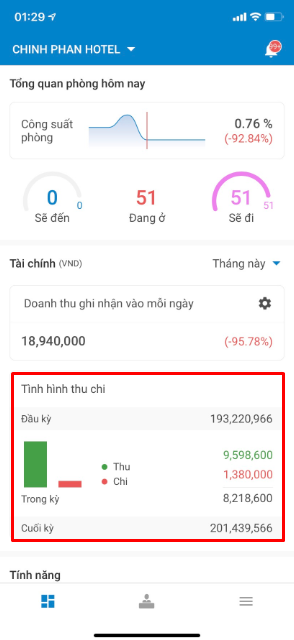
– Thu chi gồm 3 phần: đầu kì, trong kỳ, cuối kỳ.
- Đầu kỳ (193,220,996) = Tổng (thu – chi) tiền mặt + Tổng (thu – chi) tiền gửi cuối tháng trước.
- Trong kì:
- (9,598,600) = Tổng thu tiền mặt + Tổng thu tiền gửi trong kỳ xem
- (1,380,000) = Tổng chi tiền mặt + Tổng chi tiền gửi trong kỳ xem
- (8,218,600) = Tổng thu trong kì – Tổng chi trong kỳ
- Cuối kỳ (201,439,566) = Tổng tiền đâu kì + Tổng tiền trong kì.
|
Thông tin chi tiết Thu chi
Click vào thu chi, mở màn Thu chi
-
- Mặc định vào tab Thu khi click vào Thu chi.
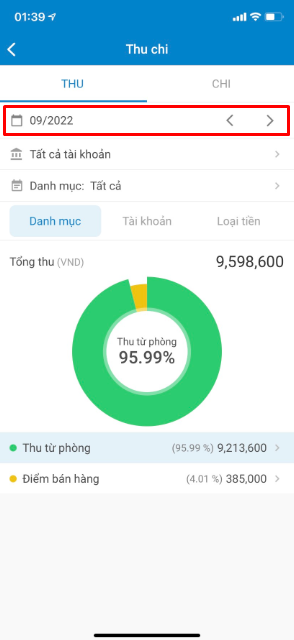 |
– Chọn xem theo Tháng này từ dashboard Hiển thị tháng hiện tại. Hiển thị tháng hiện tại.
– Chọn xem theo Tuần này từ dashboard
 Hiển thị bắt đầu tuần đến ngày kết thúc. Hiển thị bắt đầu tuần đến ngày kết thúc.
– Chọn xem theo Hôm nay từ dashboard
 Hiển thị ngày hiện tại. Hiển thị ngày hiện tại.
|
Click vào mốc thời gian, mở màn Chọn khoảng thời gian.
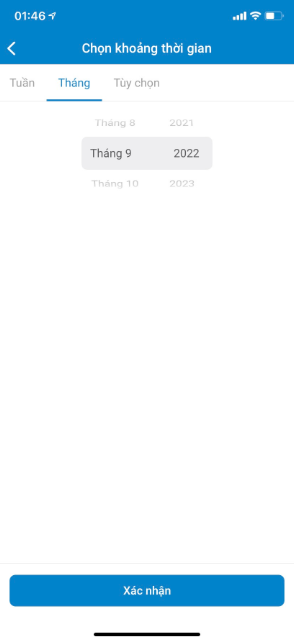 |
- Chọn xem theo Tháng này từ dashboard: vào tab Tháng, người dùng tùy ý xem được các tháng bất kì.
- Chọn xem theo Tuần này từ dashboard: vào tab Tuần, người dùng tùy ý xem được theo tuần của năm.
- Chọn xem theo Hôm nay từ dashboard: vào tab Tùy chọn, người dùng tùy ý chọn xem khoảng thời gian bất kỳ.
=> Click  để ghi nhận dữ liệu muốn xem. để ghi nhận dữ liệu muốn xem.
|
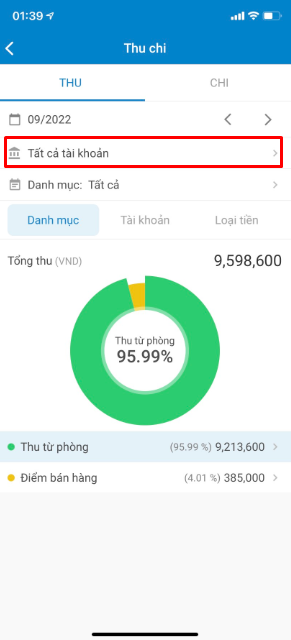 |
- Mặc định hiển thị Tất cả tài khoản.
- Click vào tất cả tài khoản, hiển thị các lựa chọn tài khoản.
Lưu ý: xem tất cả các tài khoản thì tích chọn tất cả. Nếu chỉ xem theo 1 hoặc vài lựa chọn thì sẽ hiển thị tên lựa chọn ra ngoài màn Thu chi.
=> Click để ghi nhận dữ liệu muốn xem.
|
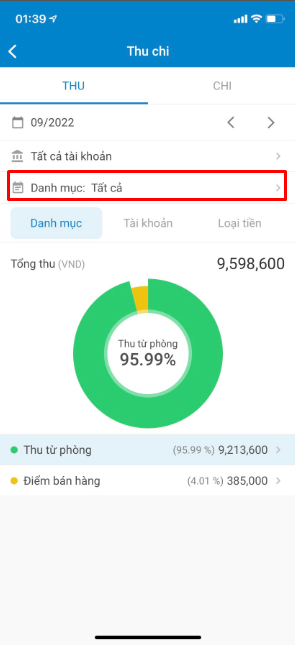 |
- Mặc định hiển thị tất cả danh mục
- Click vào tất cả danh mục, hiển thị danh sách các danh mục.
Lưu ý: xem tất cả các danh mục thì tích chọn tất cả. Nếu chỉ xem theo 1 hoặc vài lựa chọn thì sẽ hiển thị tên lựa chọn ra ngoài màn Thu chi.
=> Click để ghi nhận dữ liệu muốn xem.
|
Tab Danh mục: mặc định trỏ vào tab này, khi clcik vào Thu chi.
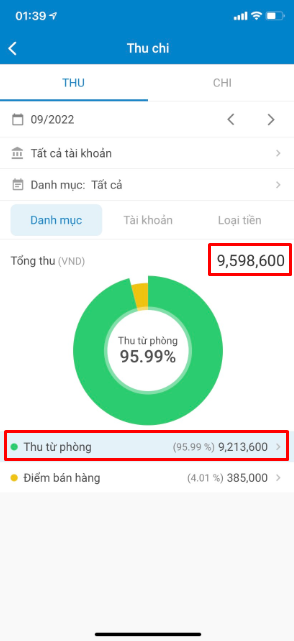 |
- 9,598,600: Tổng thu trong kì
- Thu từ phòng, Điểm bán hàng: thống kê tiền thu được theo danh mục cha.
- (95,99%): số % danh mục Thu từ phòng chiếm so với tổng thu.
- 9,213,600: Tổng thu của danh mục đó.
|
Click Thu từ phòng (hoặc > ) vào màn chi tiết các phiếu thu/chi của danh mục tương ứng.
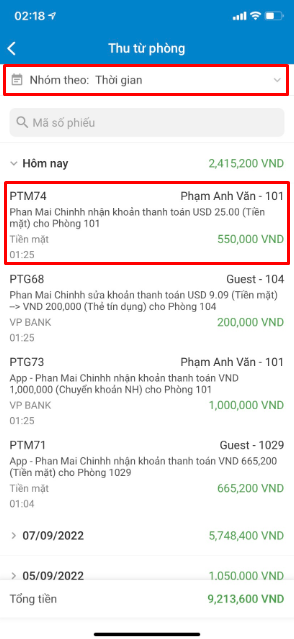 |
- Mặc định hiển thị theo nhóm thời gian. Click vào sẽ hiển thị các nhóm (Thời gian, Tài khoản, Loại tiền, Danh mục) để lựa chọn để tìm kiếm.
- Hôm nay, 07/09/022: là danh mục thời gian cha.
- PTM74: số phiếu thu.
- Phạm Anh Văn – 101: Tên khách hàng “Phạm Anh Văn” – tên phòng (101).
- Nội dung phiếu thu :”Phan Mai Chinhh nhận khoản thanh toán…” (có chữ app: khi phiếu thu thanh toán trên app, không có chữ app: khi phiếu thu thanh toán trên web)
- Hình thức thanh toán: Tiền mặt, VP BANK (chuyển khoản)
- 550,000 VND: thanh toán phòng chuyển sang tiền tệ VND.
- 01:25: Thời gian thanh toán.
|
Click vào 1 phiếu thanh toán, mở thông tin chi tiết của phiếu.
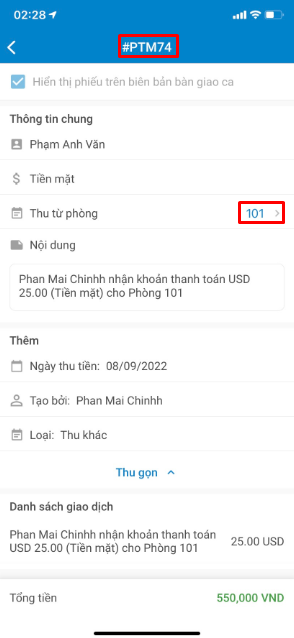 |
- #PTM74: mã phiếu thanh toán.
- Thông tin chung:
 tên khách ở phòng 101. tên khách ở phòng 101. khách hàng thanh toán bằng hình thức tiền mặt. khách hàng thanh toán bằng hình thức tiền mặt.
- Click 101 vào chi tiết phòng 101 có phiếu thanh toán.
- Nội dung “Phan Mai Chinhh nhận khoản thanh toán USD 25.00 (Tiền mặt) cho Phòng 101” : nội dung thanh toán của phiếu.
- Click Thu gọn >> phần Thêm bị ẩn.
- Click Thêm chi tiết >> phần Thêm hiển thị.
- Danh sách giao dịch: hiển thị thông tin phiếu thanh toán trong phòng.
- Tổng tiền (550,000 VND): mặc định hiển thị quy đổi ra số tiền tệ của hệ thống.
|
Lưu ý: Tab Tài khoản, Loại tiền tương tự tab Danh mục.