Cấu hình kết nối với hóa đơn điện tử
I. Mục đích
Cấu hình kết nối hóa đơn điện tử cho phép người dùng khai báo thông tin kết nối hóa đơn điện tử với hệ thống phần mềm và hỗ trợ người dùng cấu hình hiển thị thông tin dữ liệu hóa đơn điện tử theo mẫu PDF. Bao gồm:
- Tiền chiết khấu
- Tiền phí
- Tiền thuế
- Khác…
II. Thao tác hệ thống
Bước 1: Đăng nhập hệ thống, chọn Hóa đơn điện tử >> Cấu hình kết nối >> Màn hình hiển thị Cấu hình kết nối tới hóa đơn điện tử
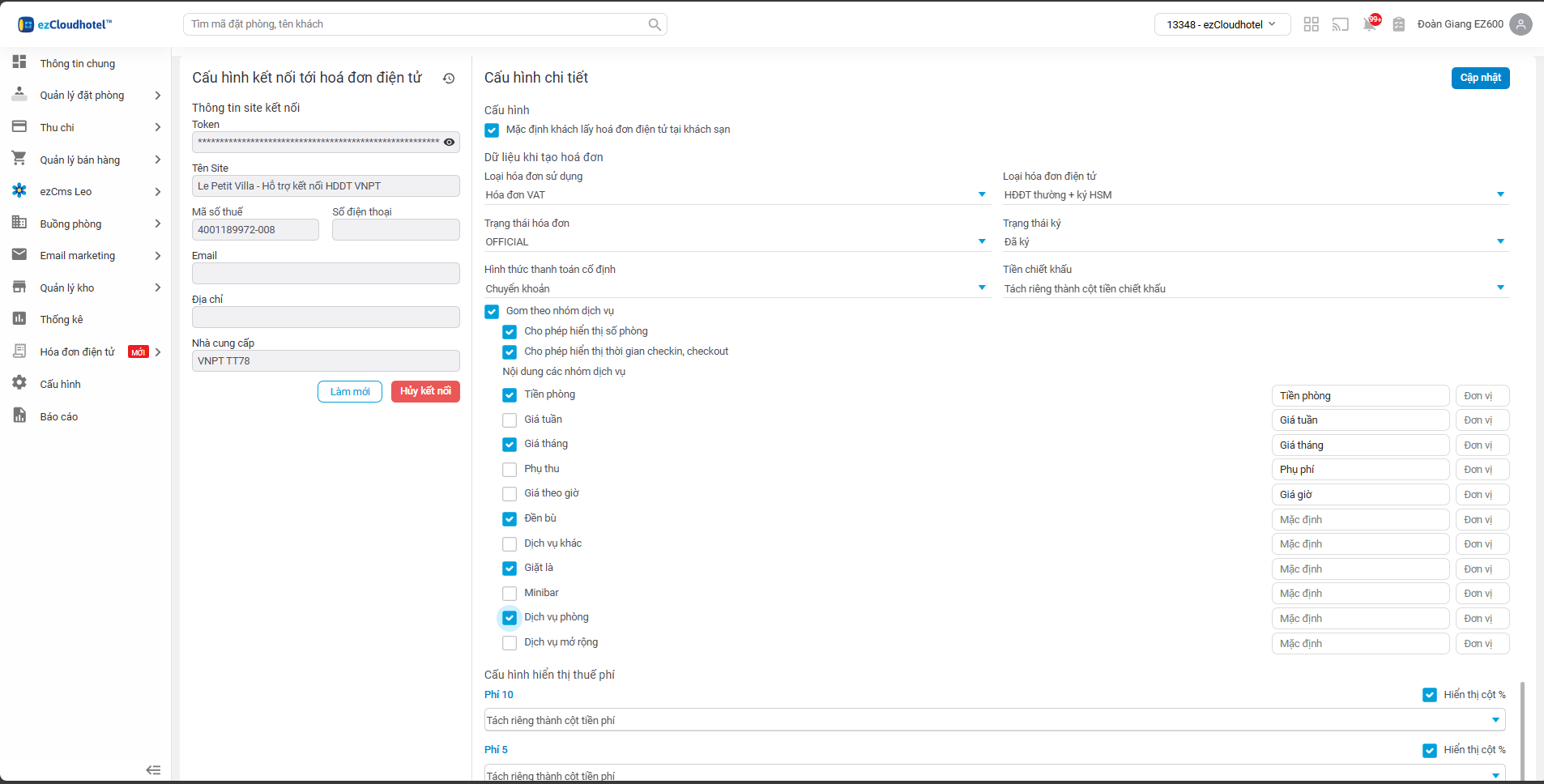
Bước 2: Cấu hình chi tiết >> Cấu hình>> Nhấn nút Cập nhật
- Mặc định khách lấy hóa đơn điện tử tại khách sạn: Tích/bỏ tích khi người dùng có nhu cầu xuất hóa đơn cho khách tại khách sạn
- Dữ liệu khi tạo hóa đơn
- Hình thức thanh toán cố định: Mặc định hiển thị trên pdf hóa đơn khi người dùng chọn 1 trong các hình thức sau
- Chuyển khoản
- Tiền mặt
- Tiền mặt/ Chuyển khoản (Ưu tiên chọn)
- Tiền chiết khấu
- Cộng vào cột Đơn giá sản phẩm, dịch vụ
- Tách riêng thành cột Tiền chiết khấu
- Chỉ hiển thị tổng tiền giảm giá: Tích chọn khi PDF hiển thị cột Chiết khấu, giảm giá
- Tiền phí
- Cộng vào cột Đơn giá sản phẩm, dịch vụ
- Tách riêng thành cột Tiền phí
- Tách thành dòng Tiền phí (Gom theo mức phí, mức thuế)
- Lưu ý:
- Với hóa đơn điện tử của nhà cung cấp Viettel, không hỗ trợ hiển thị phí dịch vụ ở khu vực Tổng cộng một cách chính thống mà đang tùy biến bằng cách: trả ra thông tin phí dịch vụ như một dòng dịch vụ thông thường, trên mẫu Hóa đơn, bên Viettel sẽ cấu hình công thức để lấy dòng phí dịch vụ này đưa vào phần Tổng cộng. Công thức lấy sẽ dựa vào tên của dòng Phí dịch vụ này trên mẫu.
- Trên ezCloudhotel, người dùng cần tùy chọn để Tách tiền phí thành dòng và nhập tên đại diện theo đúng quy tắc đặt ra trên mẫu Hóa đơn của Viettel, ví dụ: “phí dịch vụ”
- Hiển thị Tiền phí tại khu vực tổng cộng (Gom theo mức phí)
- Tiền thuế
- Tách riêng thành cột Tiền thuế
- Hiển thị Tiền thuế tại khu vực tổng cộng (Gom theo mức thuế)
- Hiển thị thành cột Tiền thuế và hiển thị tại khu vực tổng cộng (Gom theo mức thuế)
-
- Lưu ý:
- Khi mẫu hóa đơn PDF có cột % thuế hoặc hiển mức thuế tại khu vực tổng cộng >> Người dùng tích checkbox Hiển thị cột %
- Hiển thị chi tiết tổng tiền chịu thuế theo từng mức thuế được tích chọn khi mẫu hóa đơn PDF có chi tiết tổng tiền chịu thuế theo từng mức thuế ở dòng tổng cộng
- Lưu ý: Vì cấu hình thuế phí động nên người dùng phân loại thuế/phí và thuế phí được áp dụng tính sau giảm giá hoặc sau Tổng hóa đơn trước khi kết nối hóa đơn điện tử
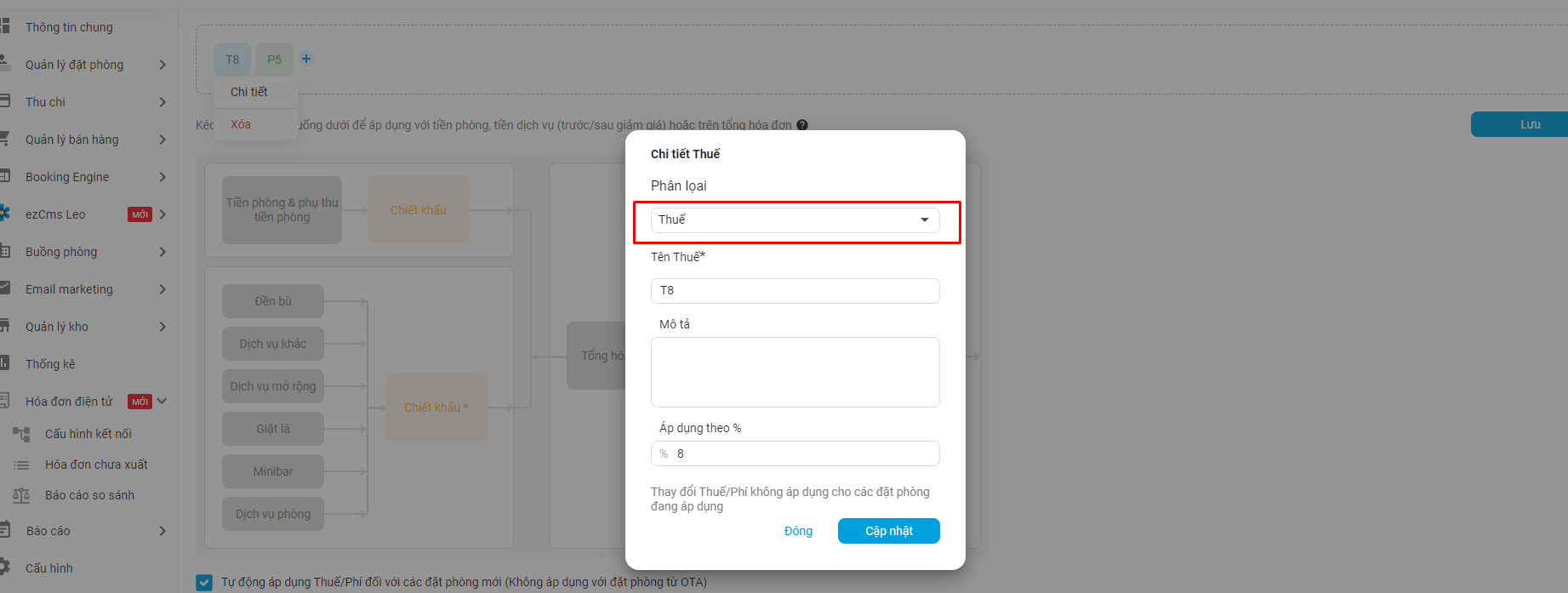
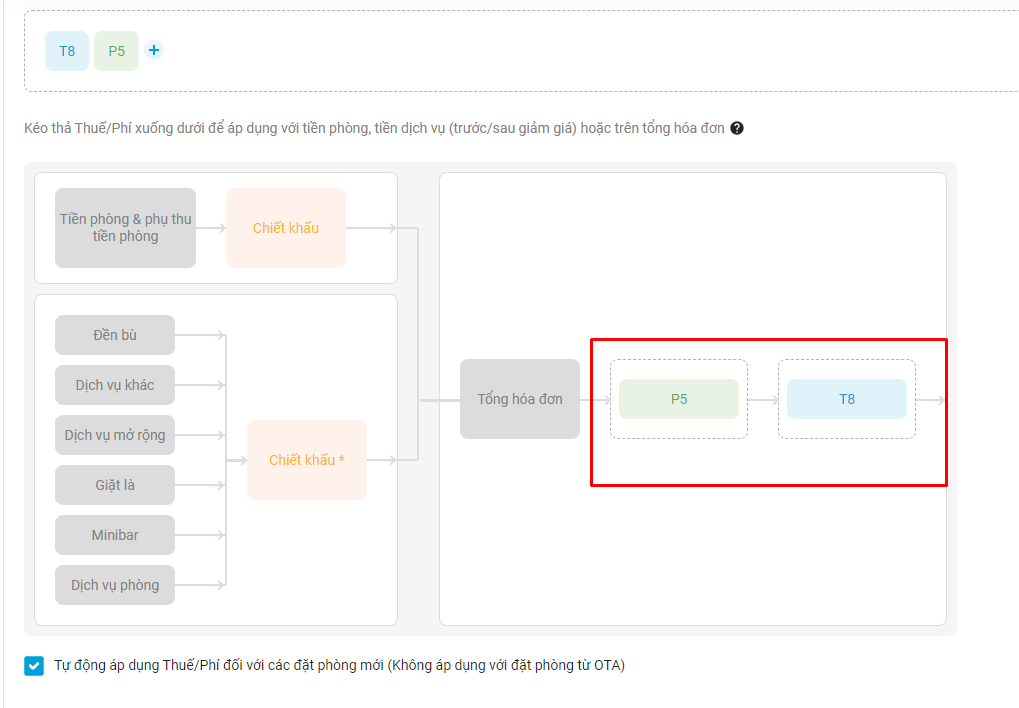
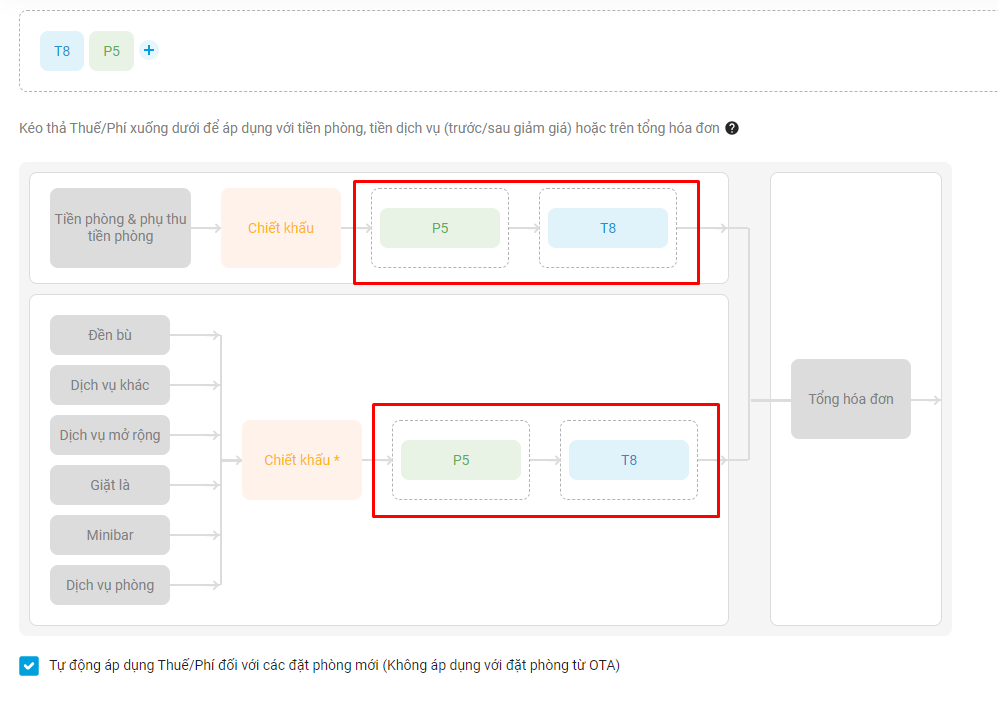
- Gom theo nhóm dịch vụ:
- Cho phép hiển thị số phòng:
- Tích chọn: Hiển thị số phòng được gán trong chi tiết đặt phòng tại dòng dịch vụ
- Không tích chọn: Không hiển thị số phòng được gán trong chi tiết đặt phòng tại dòng dịch vụ
- Cho phép hiển thị thời gian checkin, checkout:
- Tích chọn: Hiển thị thời gian checkin, checkout phòng tại dòng dịch vụ
- Không tích chọn: Không hiển thị thời gian checkin, checkout phòng tại dòng dịch vụ
- Nội dung các nhóm dịch vụ:
- Tiền phòng: Hiển thị giá ngày/giá đêm
- Giá tuần: Hiển thị giá tuần
- Giá tháng: Hiển thị giá tháng
- Giá theo giờ: Hiển thị giá giờ
- Phụ thu: Hiển thị phụ thu thêm người lớn/trẻ em, checkin sớm, checkout muộn
- Dịch vụ: Hiển thị tất cả các nhóm dịch vụ trong Cấu hình Dịch vụ
- Lưu ý:
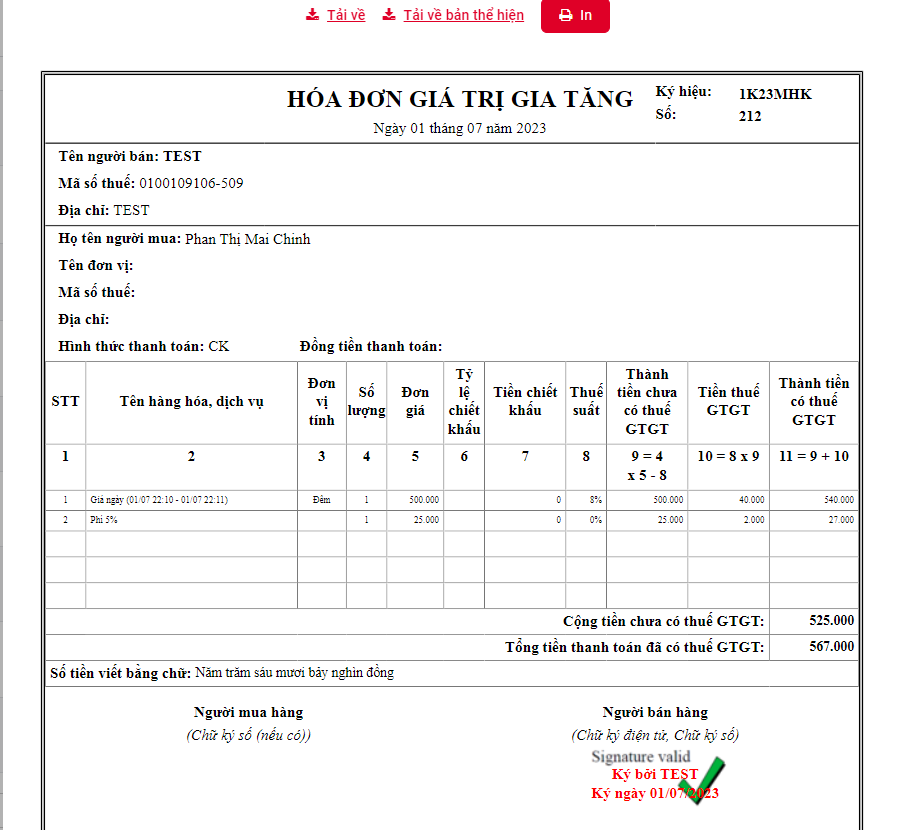
Ví dụ cấu hình kết nối hóa đơn điện tử Viettel theo mẫu hóa đơn 1/061, ký hiệu K23TXC
Cấu hình hiển thị số chữ số của phần thập phân
Mục đích: Cho phép cấu hình số chữ số thập phân (làm tròn) khi hiển thị các trường giá trị trên hóa đơn điện tử.
Các trường cấu hình:
| Trường |
Ý nghĩa |
| Đơn giá |
Số chữ số thập phân áp dụng cho đơn giá |
| Chiết khấu |
Số chữ số thập phân áp dụng cho tiền chiết khấu |
| Phí |
Số chữ số thập phân áp dụng cho các loại tiền phí |
| Tiền trước thuế |
Số chữ số thập phân cho tổng tiền trước thuế |
| Thuế |
Số chữ số thập phân cho tiền thuế |
| Tổng tiền sau thuế |
Số chữ số thập phân cho tổng tiền sau thuế |
-
Người dùng nhập số nguyên vào từng trường (ví dụ: 0, 1, 2, 3, 4). Chỉ nhập số nguyên từ 0 đến 4. Giá trị này quy định số lượng chữ số sau dấu thập phân sẽ được hiển thị trên hóa đơn.
-
Phần hiển thị là ví dụ minh họa, giúp người dùng hình dung cách hệ thống sẽ hiển thị số sau khi cấu hình.