







Màn hình Log đồng bộ dùng để xem lại lịch sử các lần hệ thống gửi dữ liệu hóa đơn từ ezInvoice đến Nhà cung cấp hóa đơn điện tử.
Tại đây người dùng có thể:
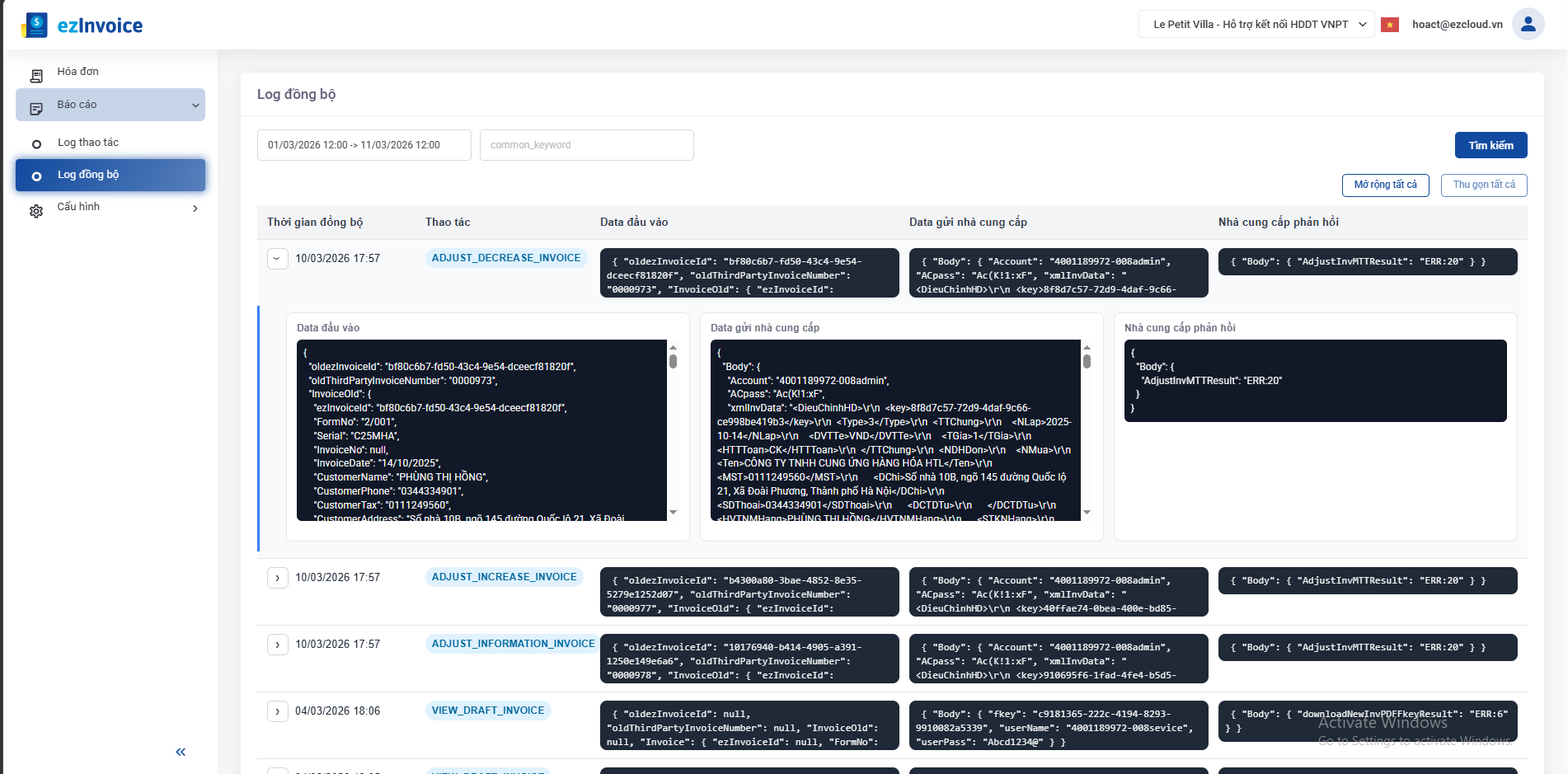
Hình ảnh: Màn hình Log đồng bộ
Bước 1: Truy cập ezInvoice Admin >> Báo cáo >> Log đồng bộ
Bước 2: Chọn khoảng ngày, giờ hợp lệ, nhập ký tự vào ô textbox >> Nhấn Tìm kiếm
Bước 3: Kiểm tra thông tin hiển thị trong các cột, nếu có lỗi xảy ra trong quá trình thao tác với hóa đơn thì kiểm tra thông tin trả về tại cột Nhà cung cấp phản hồi
Màn hình Log đồng bộ bao gồm các thông tin sau:
2.1. Bộ lọc tìm kiếm
Người dùng có thể lọc dữ liệu log theo các điều kiện:
Khoảng thời gian: Chọn khoảng thời gian cần tra cứu log.
Từ khóa tìm kiếm: Nhập từ khóa liên quan để tìm nhanh thông tin log. Ví dụ: Tên người mua hàng, Tên công ty, Ký hiệu hóa đơn, vv…
Sau khi nhập điều kiện, nhấn Tìm kiếm để hiển thị kết quả.
2.2. Danh sách log đồng bộ
Danh sách log hiển thị các thông tin sau:
Người dùng có thể nhấn vào mũi tên mở rộng (>) để xem chi tiết nội dung dữ liệu.
2.3. Các thao tác có thể xuất hiện trong Log
Một số thao tác phổ biến:
2.4. Lưu ý khi sử dụng
Log đồng bộ chỉ dùng để tra cứu và kiểm tra thông tin, không thể chỉnh sửa dữ liệu.
Nội dung trong các cột Data đầu vào, Data gửi nhà cung cấp, Nhà cung cấp phản hồi là dữ liệu kỹ thuật dành cho việc kiểm tra và hỗ trợ xử lý lỗi.
Khi cần hỗ trợ xử lý sự cố, người dùng nên chụp lại thông tin log hoặc gửi nội dung phản hồi từ Nhà cung cấp cho bộ phận hỗ trợ / phía khách hàng.
Phân quyền: Quyền xem báo cáo Log đồng bộ được thiết lập trong chức năng Cấu hình quản lý phân quyền (Cấu hình → Quản lý phân quyền → Phân quyền). Tùy theo quyền được cấp, người dùng có thể xem hoặc không xem được báo cáo Log đồng bộ