








Chào mừng bạn đến với bản phát hành ngày 26 tháng 08 năm 2024 của ezCloudHotel. Mang trải nghiệm mới đến cho khách hàng bao gồm:
Định nghĩa:
1 . Đồng bộ cấu hình giữa 2 khách sạn
Thao tác: Vào Cấu hình > Chọn Thông tin liên hệ > Trong droplist Khách sạn đích chọn khách sạn đích > Click Lưu
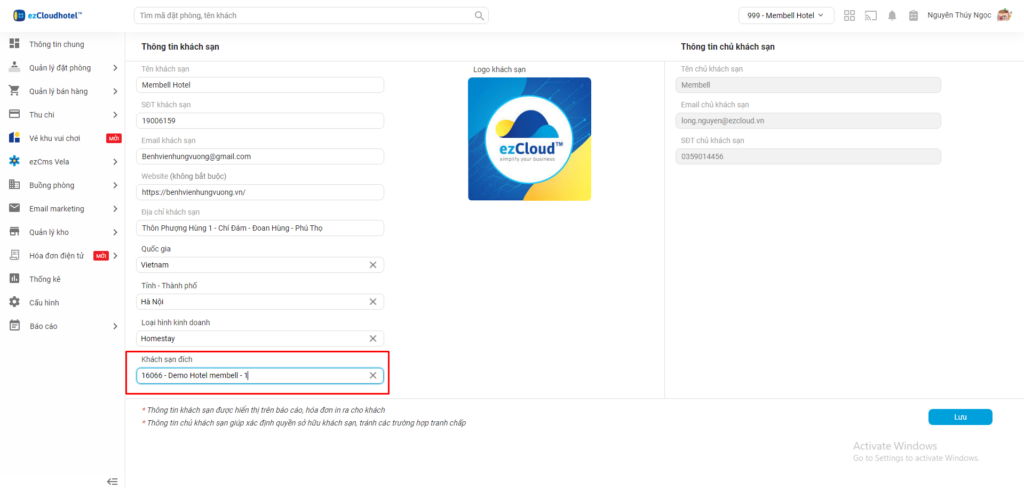
Sau khi đồng bộ cấu hình thành công: hệ thống sẽ thực hiện đồng bộ dữ liệu từ căn gốc sang căn đích, bao gồm: Tầng, Loại phòng, Phòng, Loại Dịch vụ, Dịch vụ, Tiền tệ, Nguồn, Công ty, Cấu hình thuế
Lưu ý:
2. Sao chép booking từ khách sạn gốc sang khách sạn đích
2.1. Chuyển booking lẻ
2.1.1. Chuyển booking lẻ giữ nguyên giá phòng
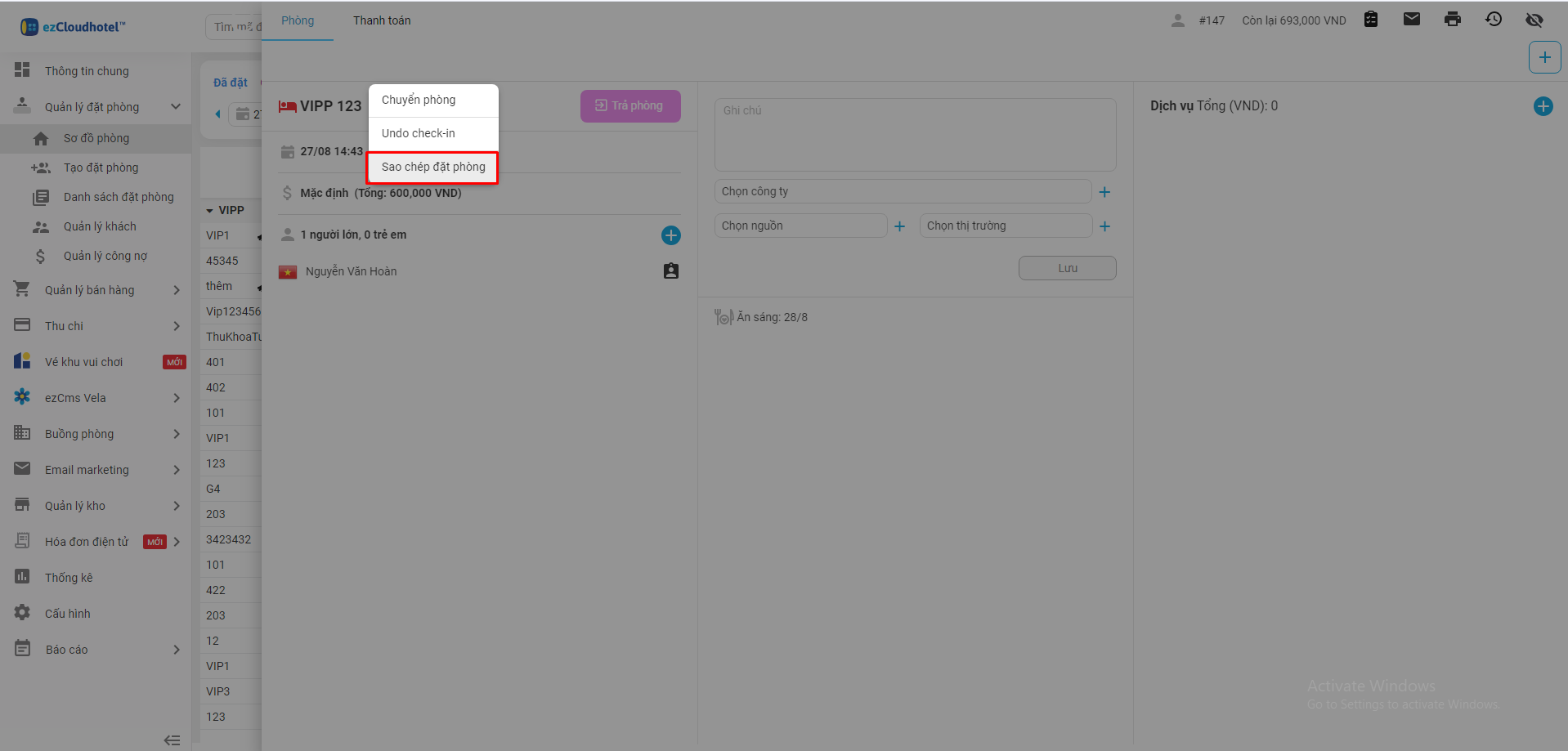
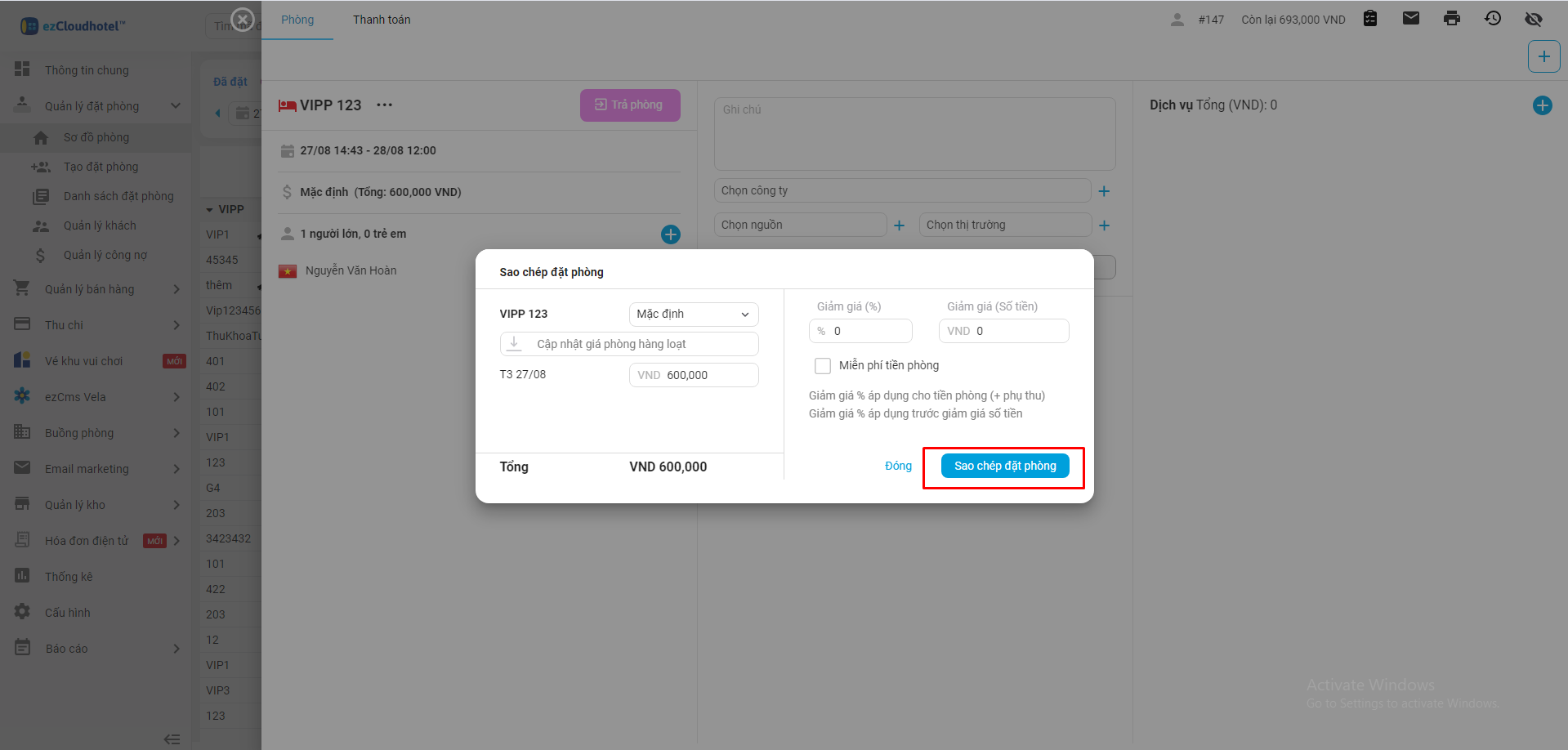
Thao tác: Vào Chi tiết booking > Chọn Sao chép đặt phòng > Hiển thị popup Sao chép đặt phòng > Chọn button Chuyển > Phòng sẽ được chuyển sang khách sạn đích
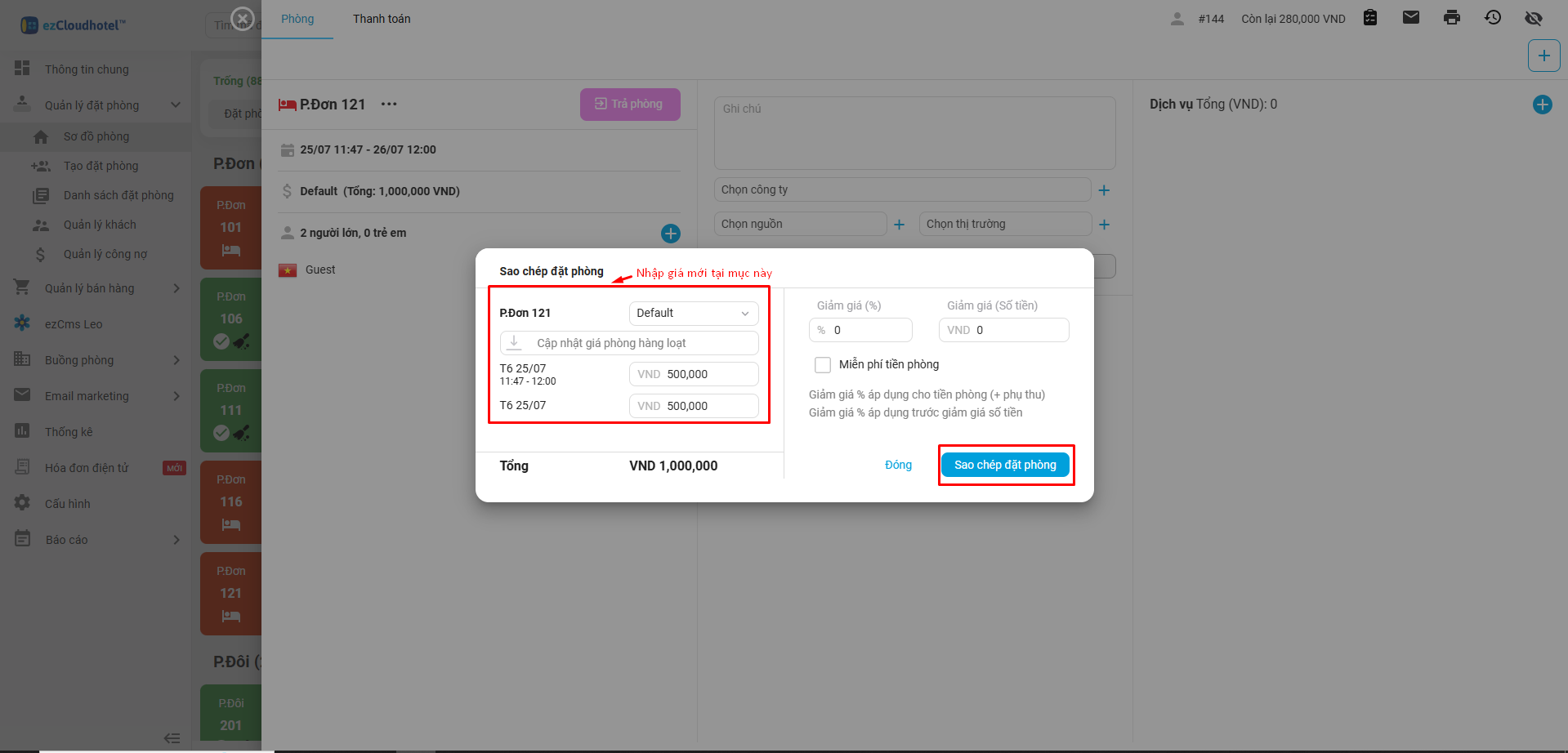
2.1.2. Chuyển booking lẻ có sửa giá phòng
Thao tác: Vào Chi tiết booking > Chọn Sao chép đặt phòng > Hiển thị popup Sao chép đặt phòng > Nhập giá phòng tại mục giá >> Chọn button Chuyển > Phòng sẽ được chuyển sang khách sạn đích >> Giá phòng tại căn đích sẽ là giá được nhập tại popup Sao chép đặt phòng
2.2. Chuyển booking đoàn
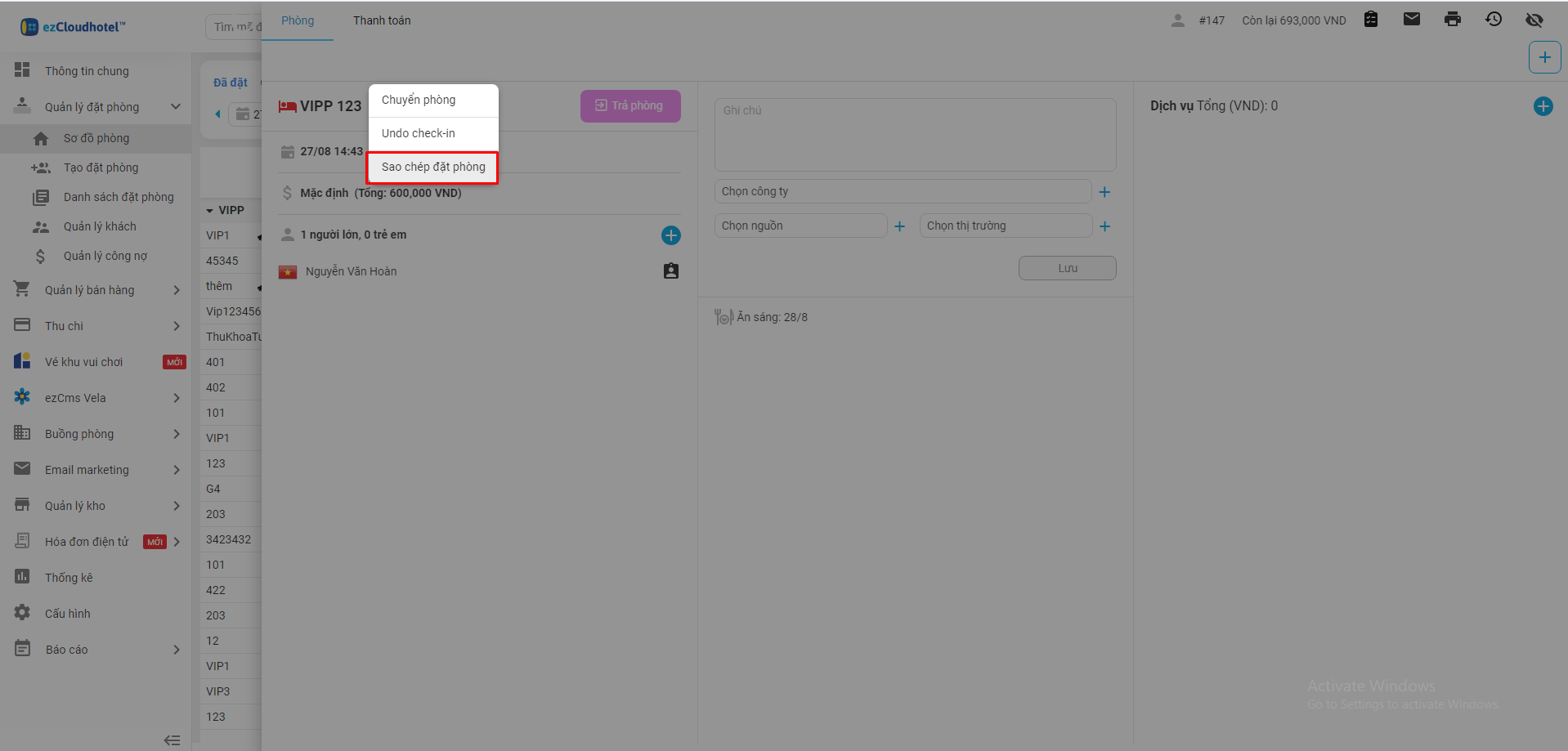
Thao tác: Vào Chi tiết booking đoàn > Chọn Sao chép đặt phòng > Đoàn sẽ được chuyển sang khách sạn đích
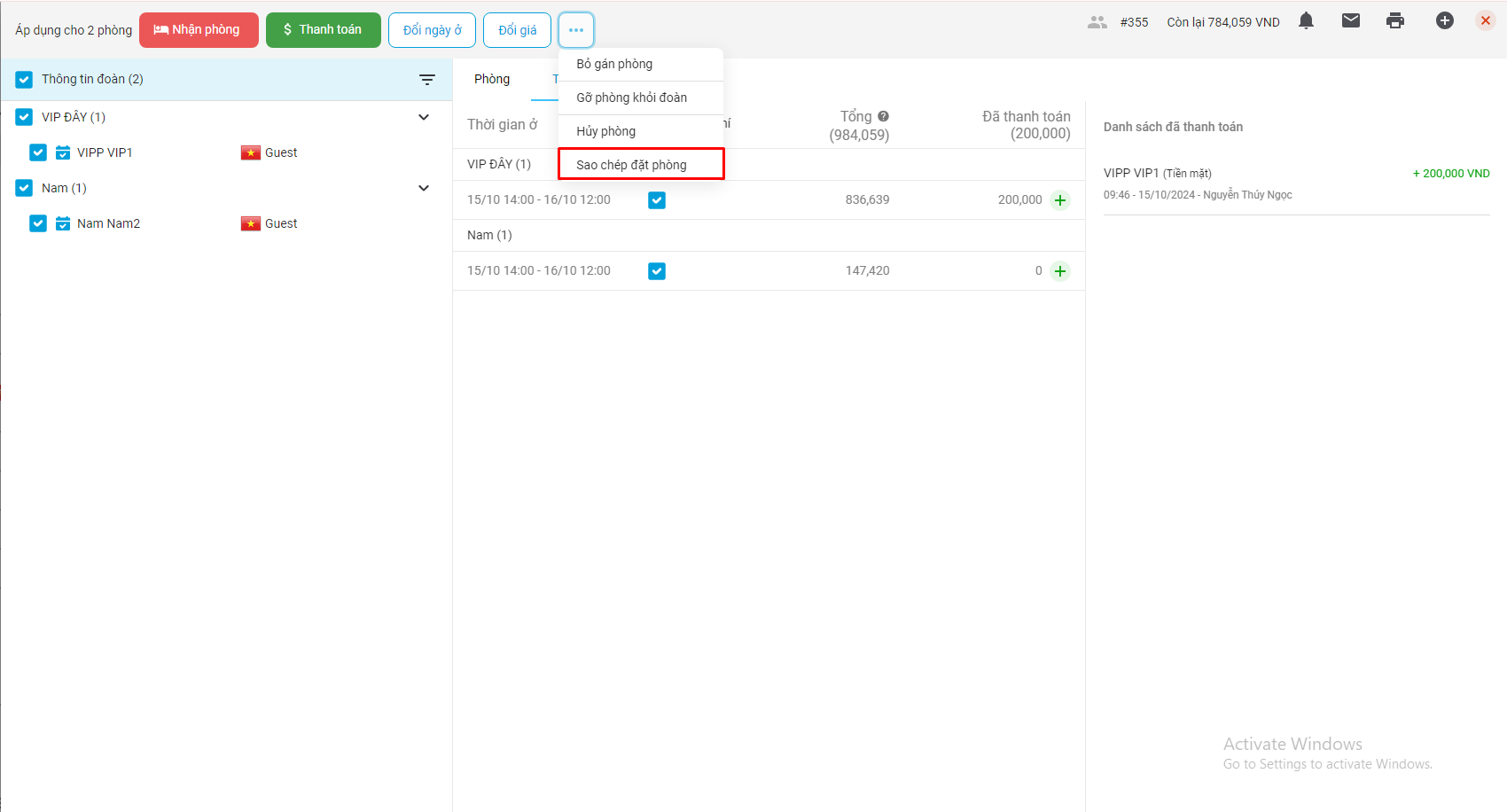
Lưu ý:
2.3. Chuyển hàng loạt booking
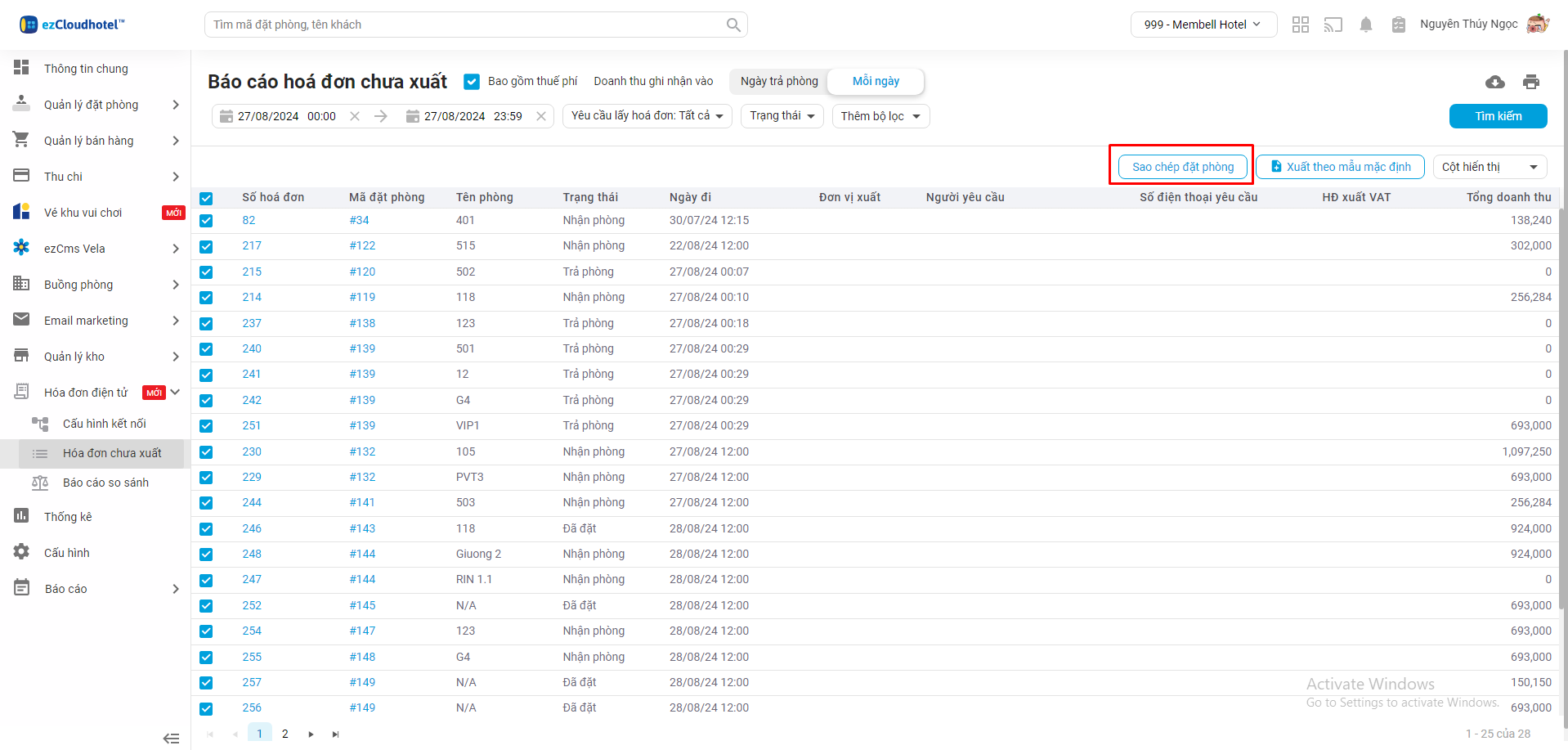
Thao tác: Vào module Hóa đơn điện tử > Vào tab Hóa đơn chưa xuất > Chọn phòng > Chọn Sao chép đặt phòng > Hiển thị popup Sao chép đặt phòng > Chọn button Chuyển > Phòng sẽ được chuyển sang khách sạn đích
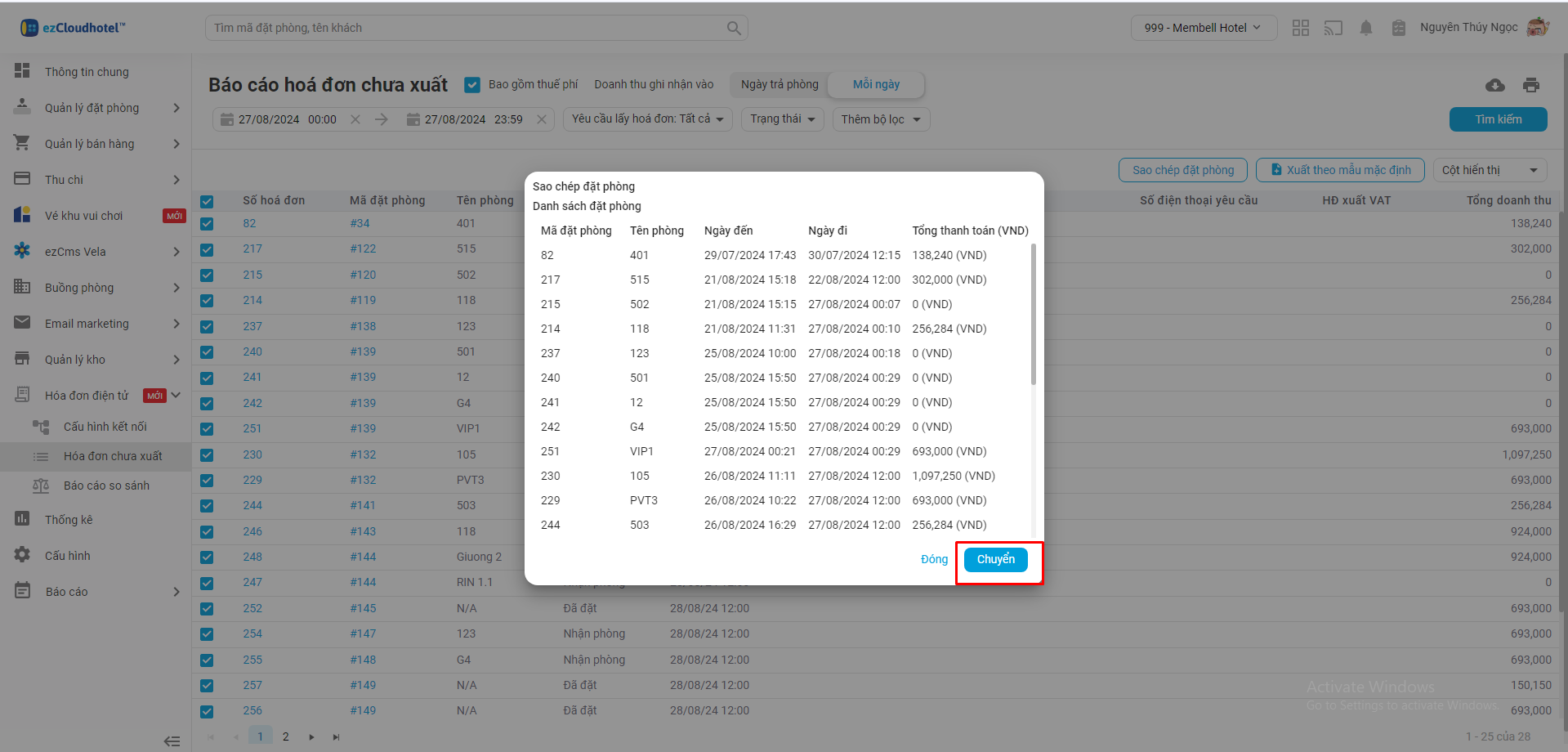
Lưu ý: Version thuế/phí trong booking sẽ ghi nhận theo version thuế/phí mới nhất của căn KS đích
3. Cấu hình version thuế phí cho booking
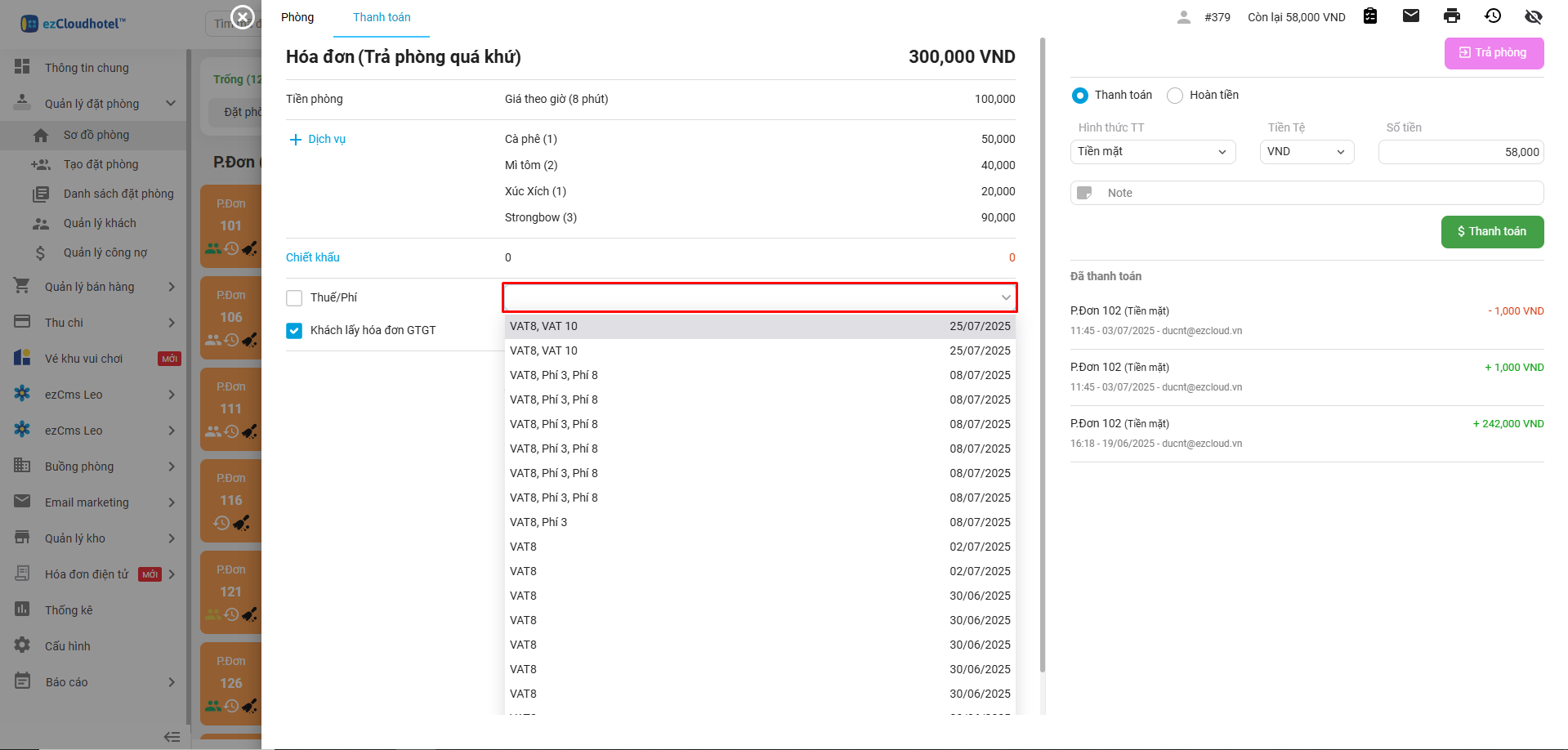
3.1. Giá trong booking là giá đã bao gồm thuế/phí
Thao tác: Vào Chi tiết booking > Vào tab Thanh toán > Chọn version thuế
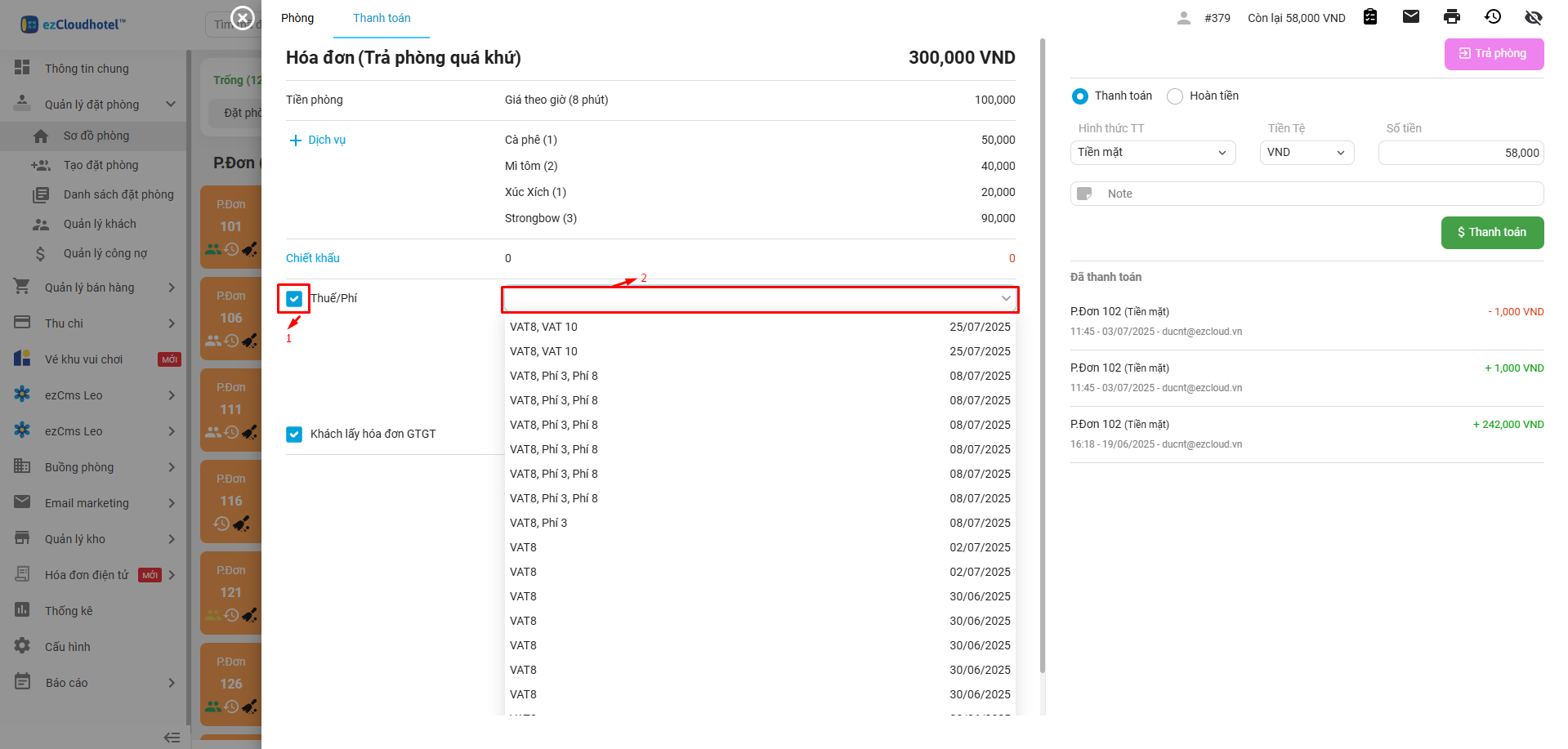
3.2. Giá trong booking là giá chưa bao gồm thuế/phí
Thao tác: Vào Chi tiết booking > Vào tab Thanh toán > Tích chọn checkbox Thuế/phí > Chọn version thuế
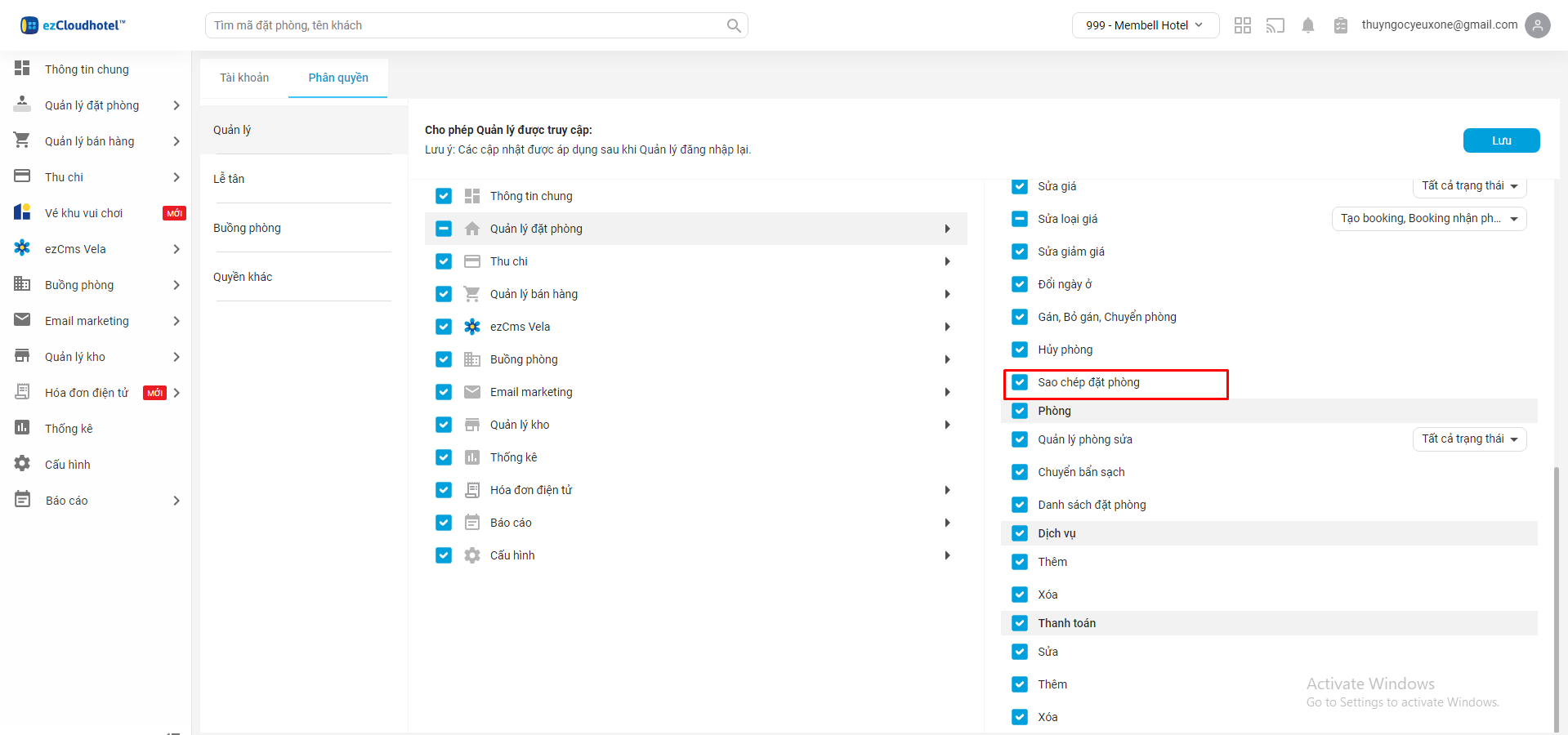
4. Phân quyền tài khoản được phép thao tác Sao chép đặt phòng
Thao tác: Vào module Cấu hình > Vào Tài khoản & Phân quyền > Chọn tab Phân quyền > Chọn Loại tài khoản > Chọn Quản lí đặt phòng > Tích/bỏ tích quyền Sao chép đặt phòng
ezCloudhotel xin chân thành cảm ơn các đóng góp ý kiến rất nhiệt tình trong thời gian qua từ các Khách sạn. Và cũng rất mong nhận thêm nhiều sự đóng góp ý kiến hơn nữa để ezCloudhotel có thể phục vụ quý khách được tốt hơn.