








Chào mừng bạn đến với bản phát hành ngày 23 tháng 05 năm 2025 của ezCloudHotel. Mang trải nghiệm mới đến cho khách hàng bao gồm:
1. Tích hợp hệ thống điện eziBee
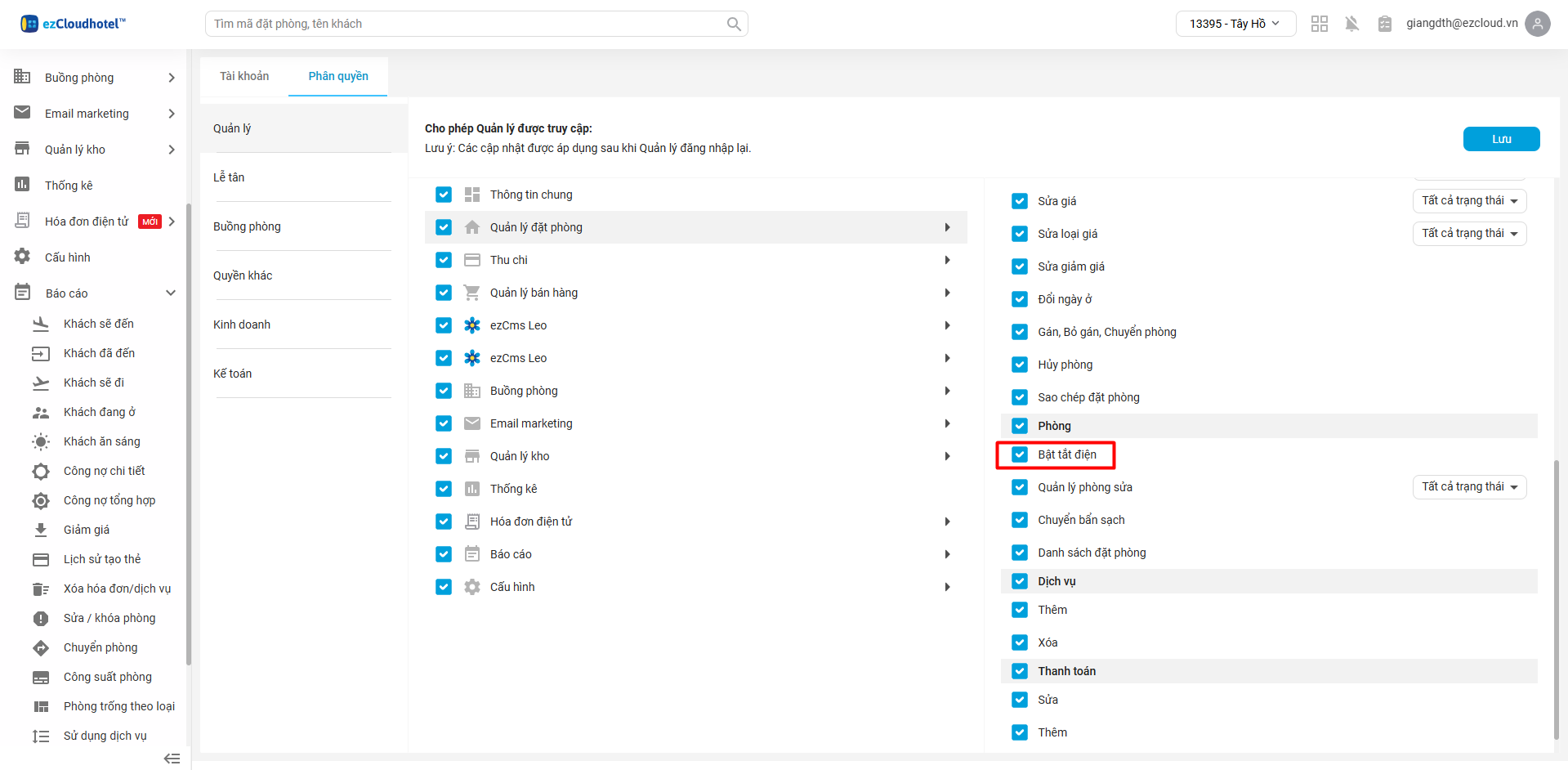
Hình ảnh – Cấu hình tài khoản phân quyền “Bật tắt điện”
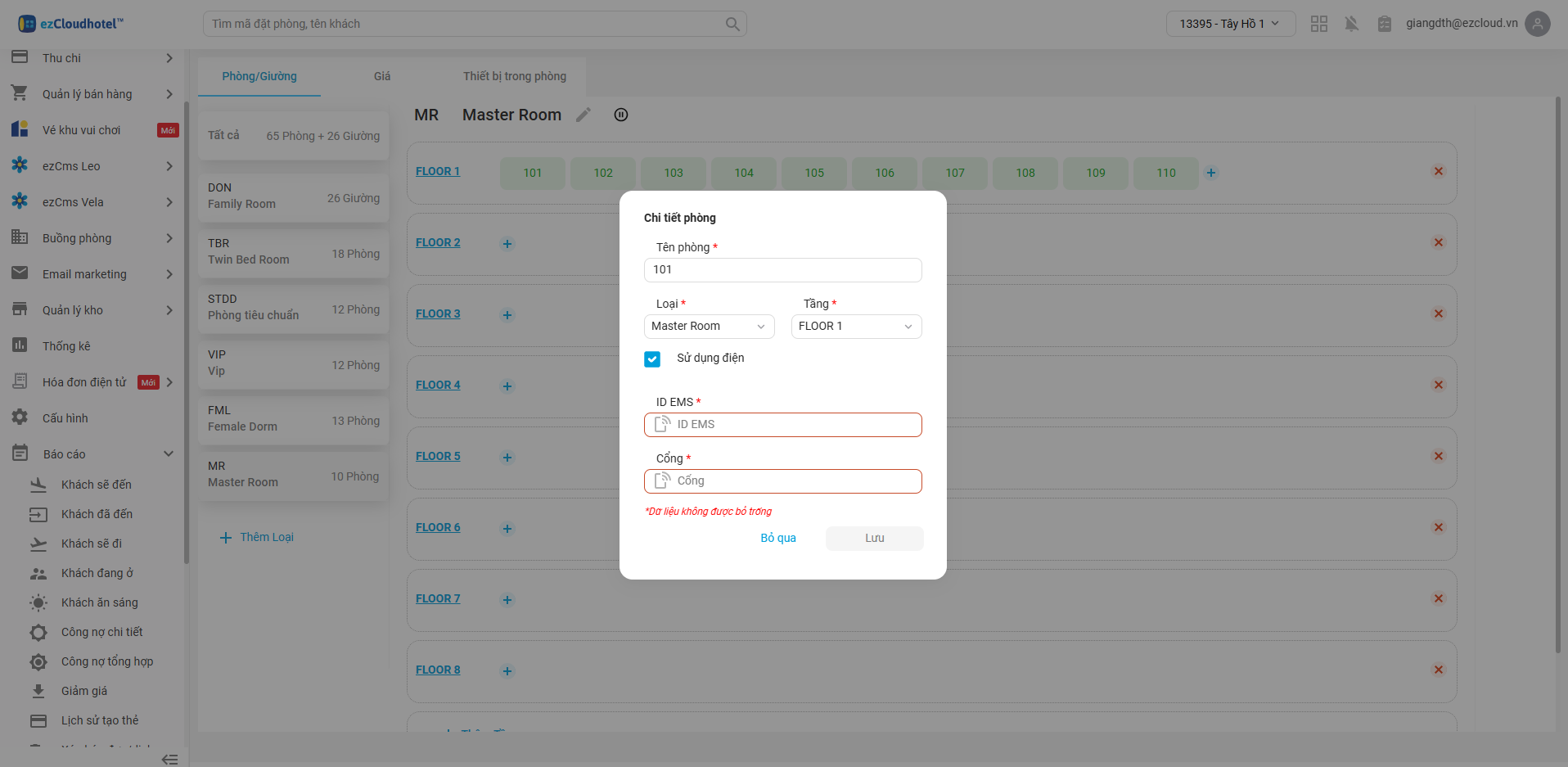
Hình ảnh – Cấu hình “Sử dụng điện” tại cấu hình Phòng/Giá
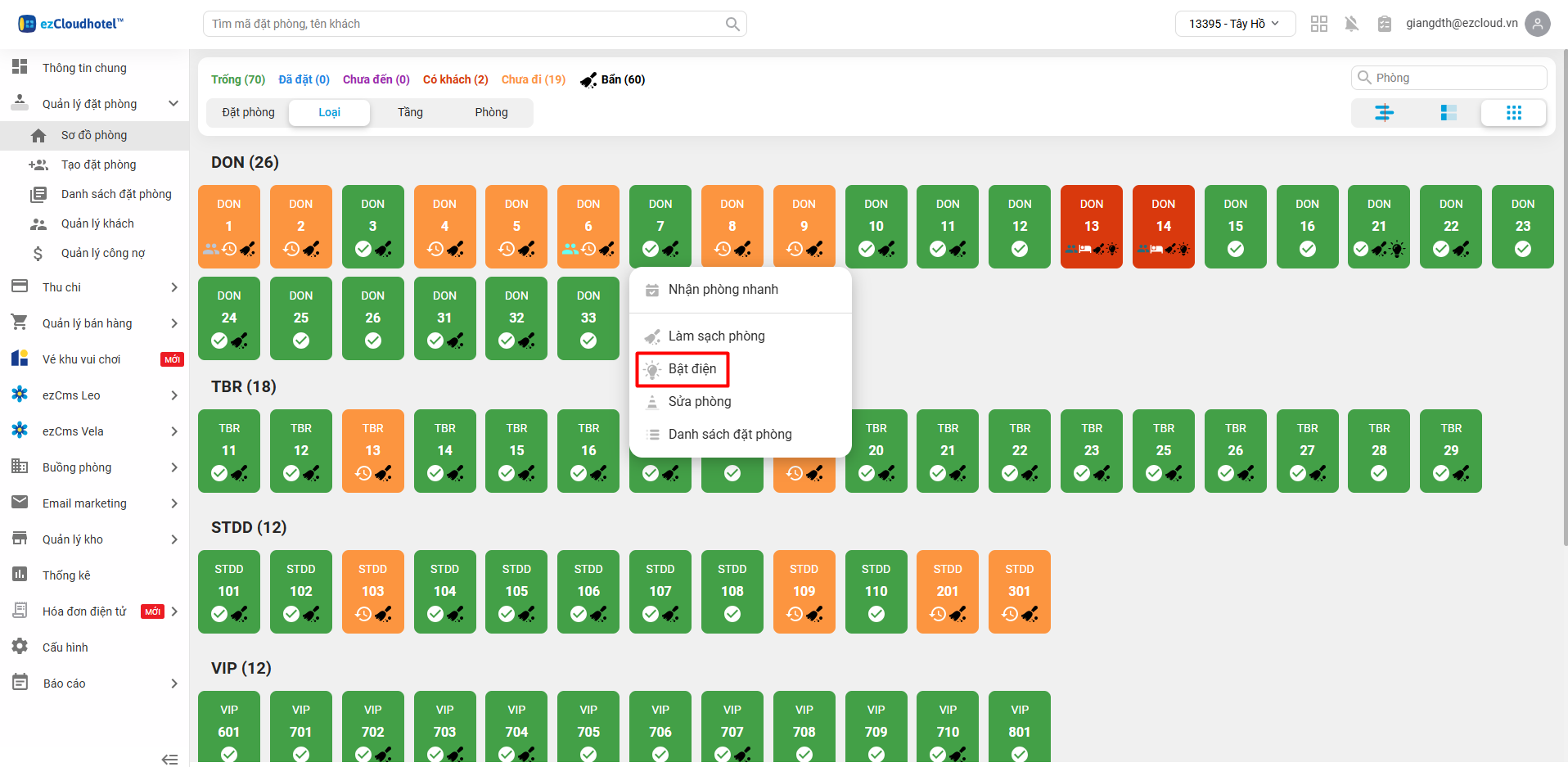
Hình ảnh – Thao tác “Bật điện” phòng tại sơ đồ Đơn giản
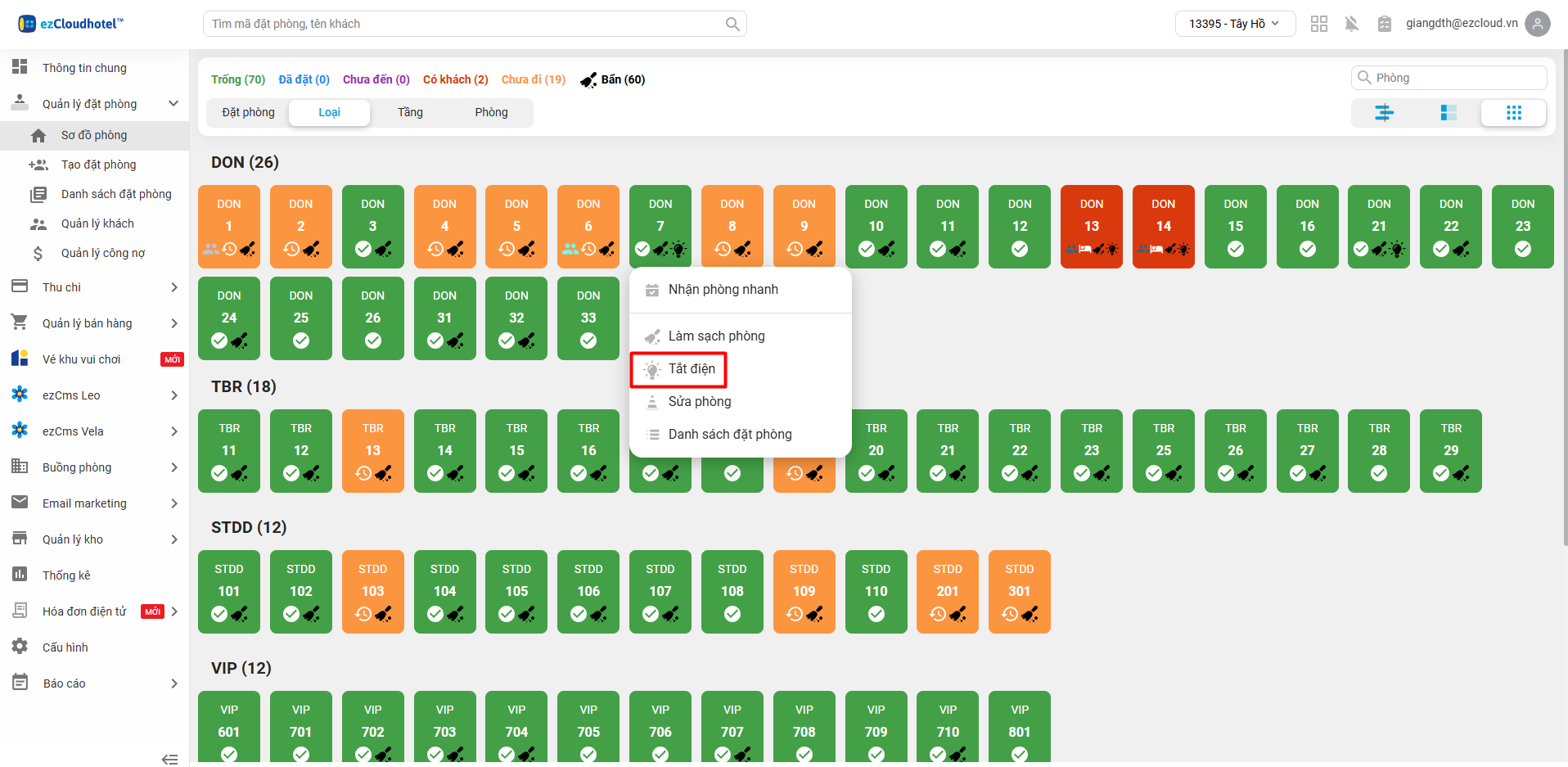
Hình ảnh – Thao tác “Tắt điện” phòng tại sơ đồ Đơn giản
2. Điều chỉnh cơ chế hiển thị giá phòng trên màn Sơ đồ phòng
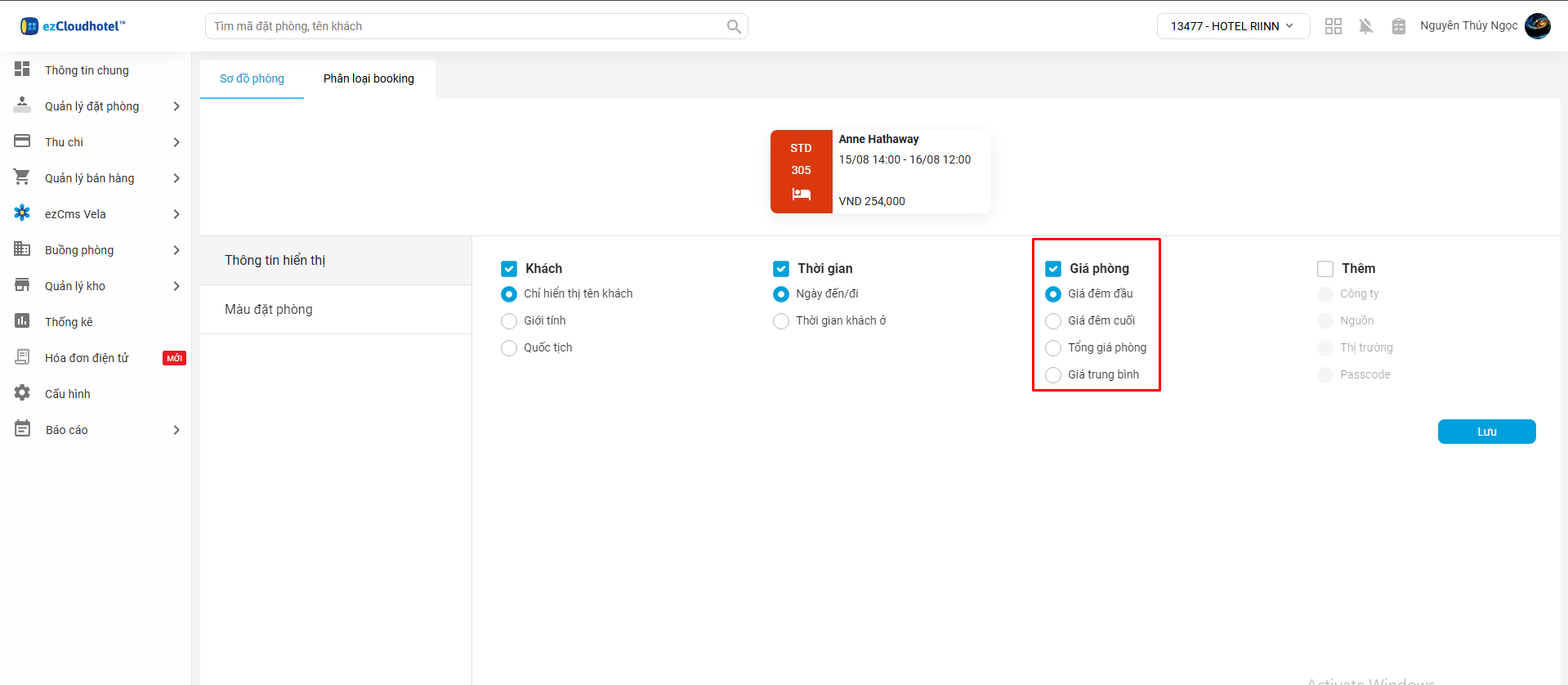
Hình ảnh: Cấu hình hiển thị Giá phòng ngoài Sơ đồ phòng
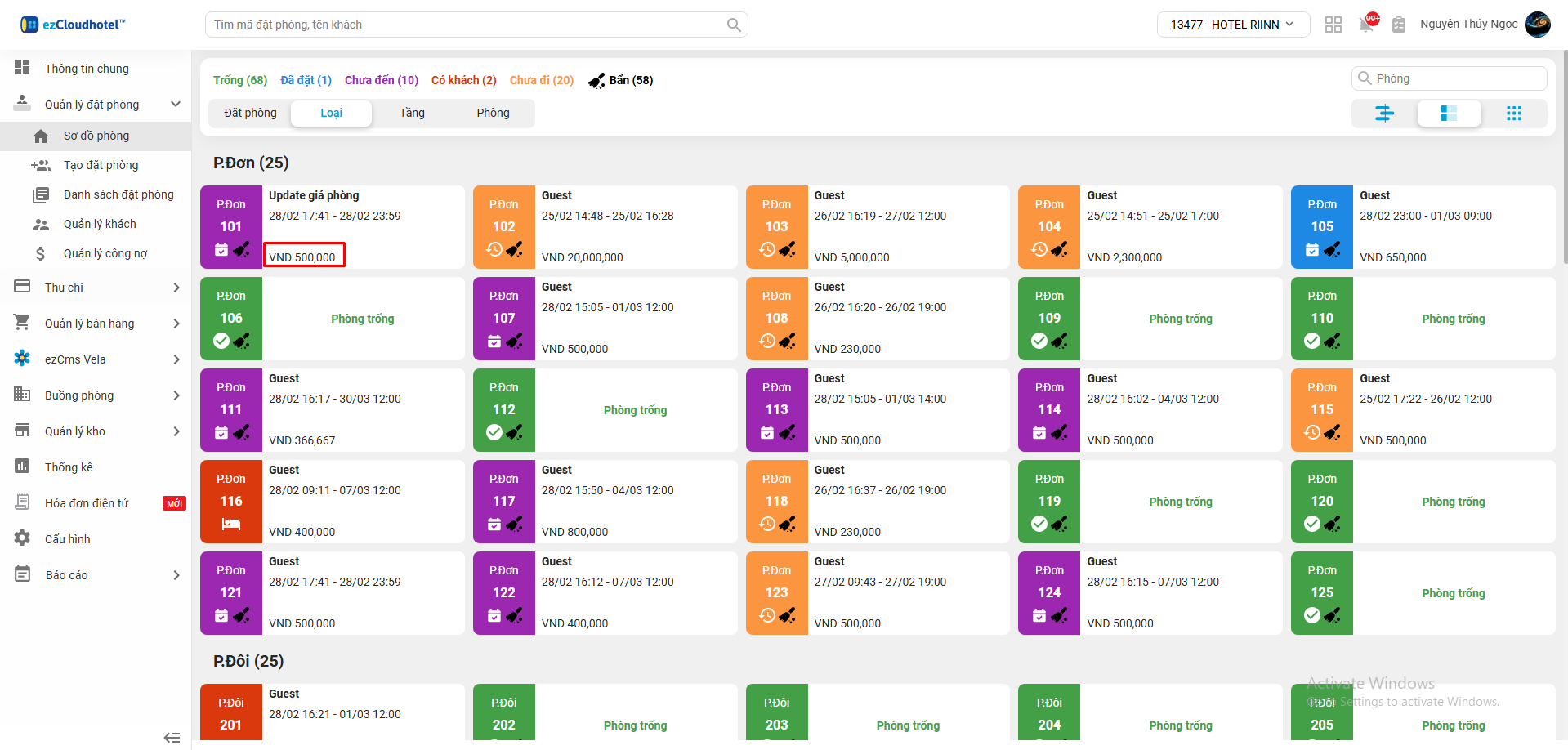
Hình ảnh: Giá phòng ngoài Sơ đồ phòng
3. Bổ sung nút “Tìm kiếm” cho các báo cáo
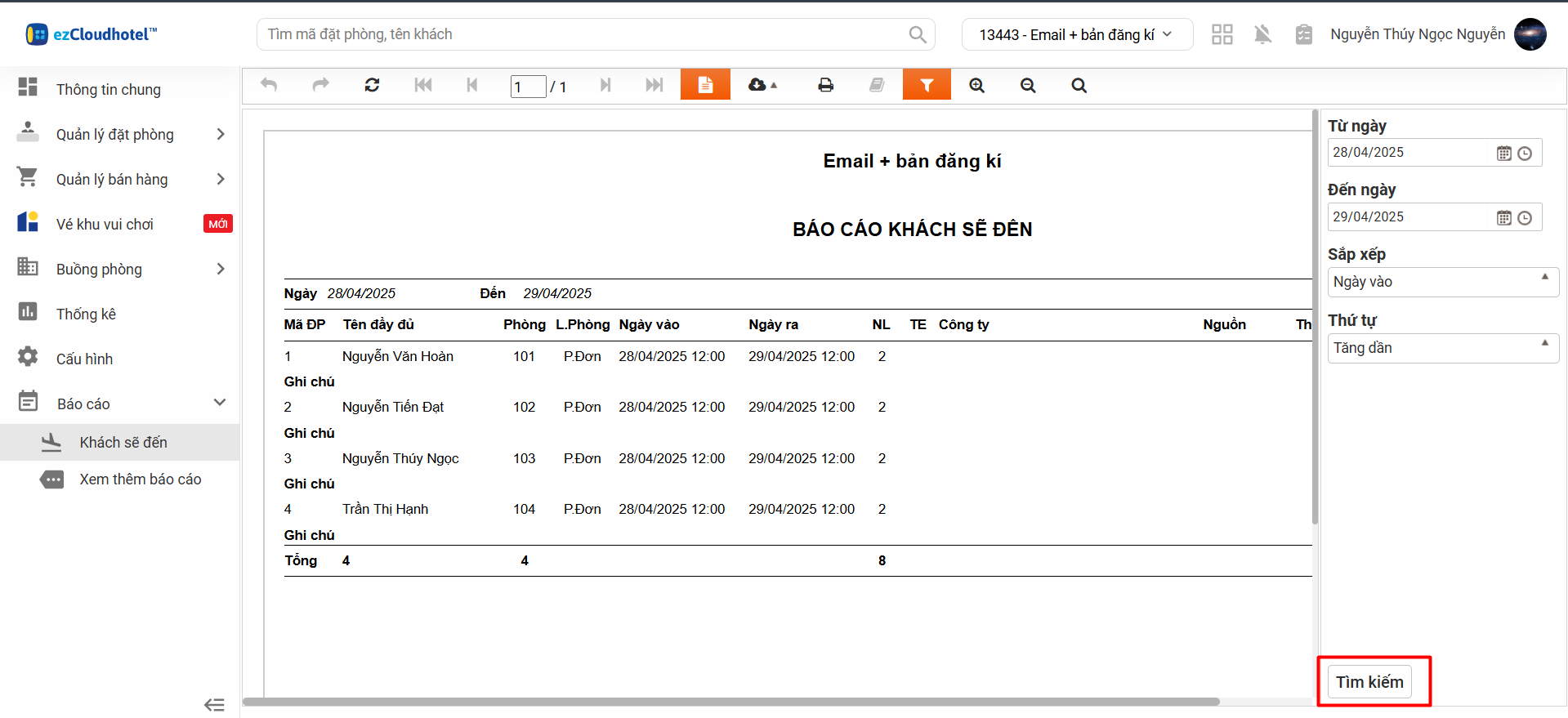
Hình ảnh: Nút “Tìm kiếm” trong báo cáo “Khách sẽ đến”
4. [Báo cáo Khách ăn sáng] – Bổ sung filter trạng thái xem số lượng khách
Điều chỉnh:
Ví dụ: Số lượng nhập có 2NL/1TE và Danh sách khách có 3NL => Số khách tối đa sẽ hiển thị: 3NL/1TE
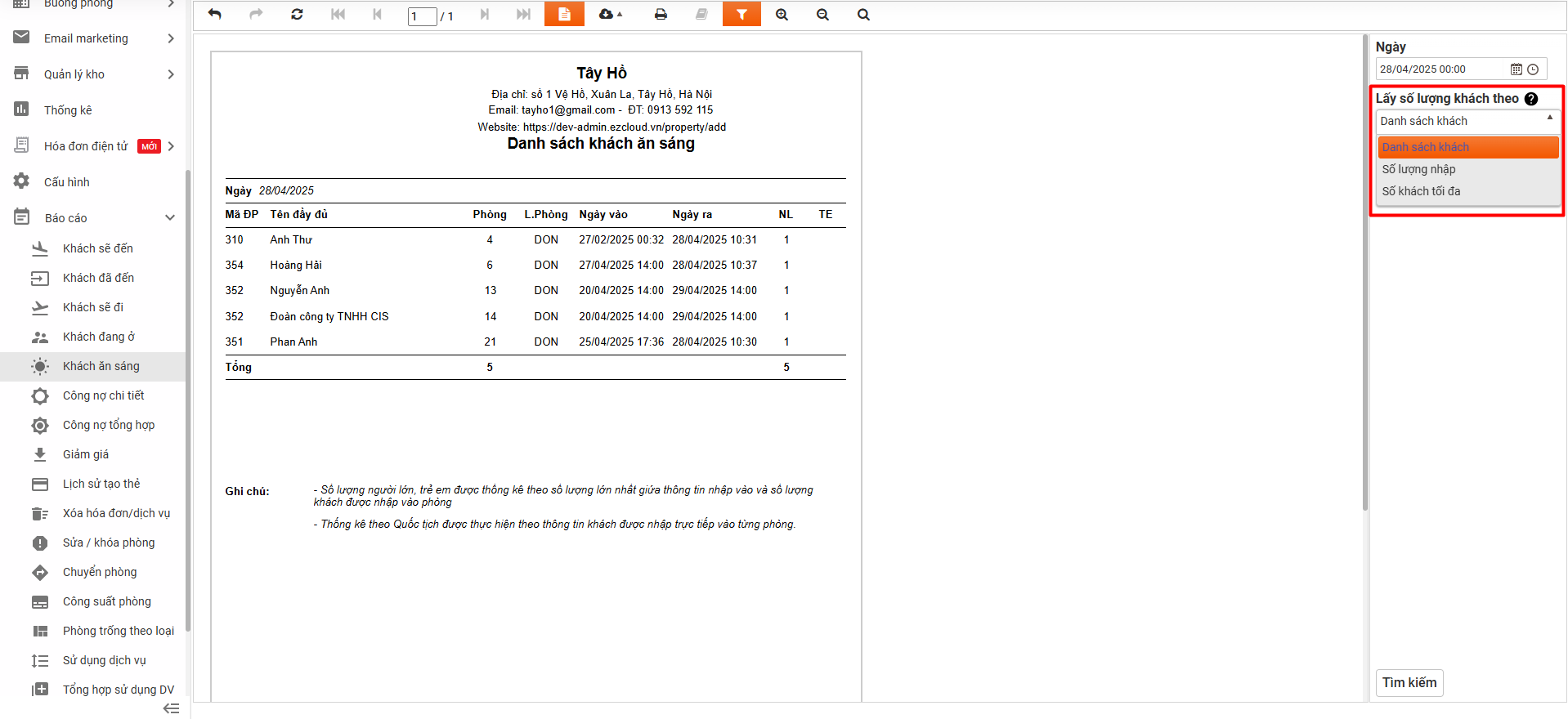
Hình ảnh: Báo cáo ăn sáng
5. [Báo cáo Kho] – Xuất file excel tất cả các trang trong báo cáo
6. [Báo cáo công suất] – Cải tiến hiển thị dữ liệu
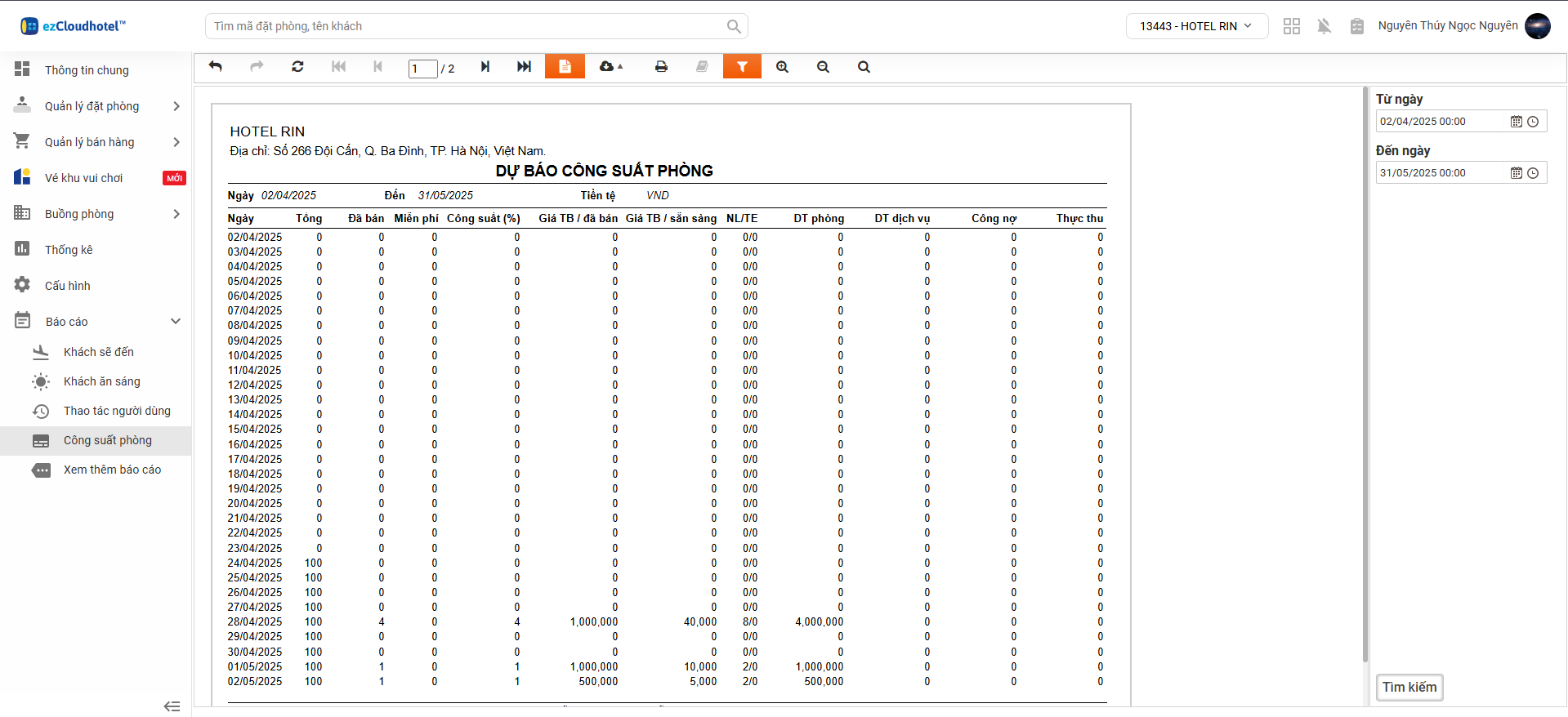
Hình ảnh: Báo cáo Công suất phòng
7. Bổ sung thêm các trường vào email marketing, bản đăng kí
Mục đích: Bổ sung phần dịch vụ, Đặt cọc và phần tiền còn lại của khách trên phần email confirm booking, bản đăng kí
Bổ sung thêm các biến:
| Thông tin Phòng | Gồm các thông tin phòng. |
|
[First_Night_Price]
|
Giá đêm đầu (Không tính phụ thu) |
| [Last_Night_Price] | Giá đêm cuối (Không tính phụ thu) |
| [Average_Room_Price] | Giá phòng trung bình (Không tính phụ thu) |
| [Room_Price] | Tổng tiền phòng (có tính phụ thu) |
| Thông tin dịch vụ | Gồm các thông tin dịch vụ của phòng. |
| [Service_name] | Tên dịch vụ |
| [Number_of_services] | Số lượng dịch vụ |
| Đơn giá dịch vụ | |
| [service_cost] | Giá thành dịch vụ |
| [listservice][/listservice] | Danh sách dịch vụ |
| Các biến nằm ngoài biến [listroom] [/listroom] và [listservice][/listservice] | |
| [Deposite] | Tiền cọc |
| [Total_service_price] | Tổng tiền dịch vụ = Tổng các [service_cost] |
| Tổng tiền phòng = Tổng các [Room_Price] | |
| [Total_Price] | Tổng tiền dự kiến (gồm tổng tiền phòng và dịch vụ).
Công thức: tổng tiền dự kiến = [Total_service_price] + |
| Số tiền còn lại (chưa bao gồm thuế phí và phụ thu).
Công thức: Số tiền còn lại =Tổng tiền dự kiến – tiền cọc – chiết khấu |
A. Cấu hình Bản đăng kí đoàn
Thiết lập mẫu: Cấu hình >> Máy in & mẫu in >> Thiết lập biểu mẫu >> Chọn Bản đăng kí đoàn >> Copy mẫu >> Chọn mẫu >> Click Chọn >> Click Lưu
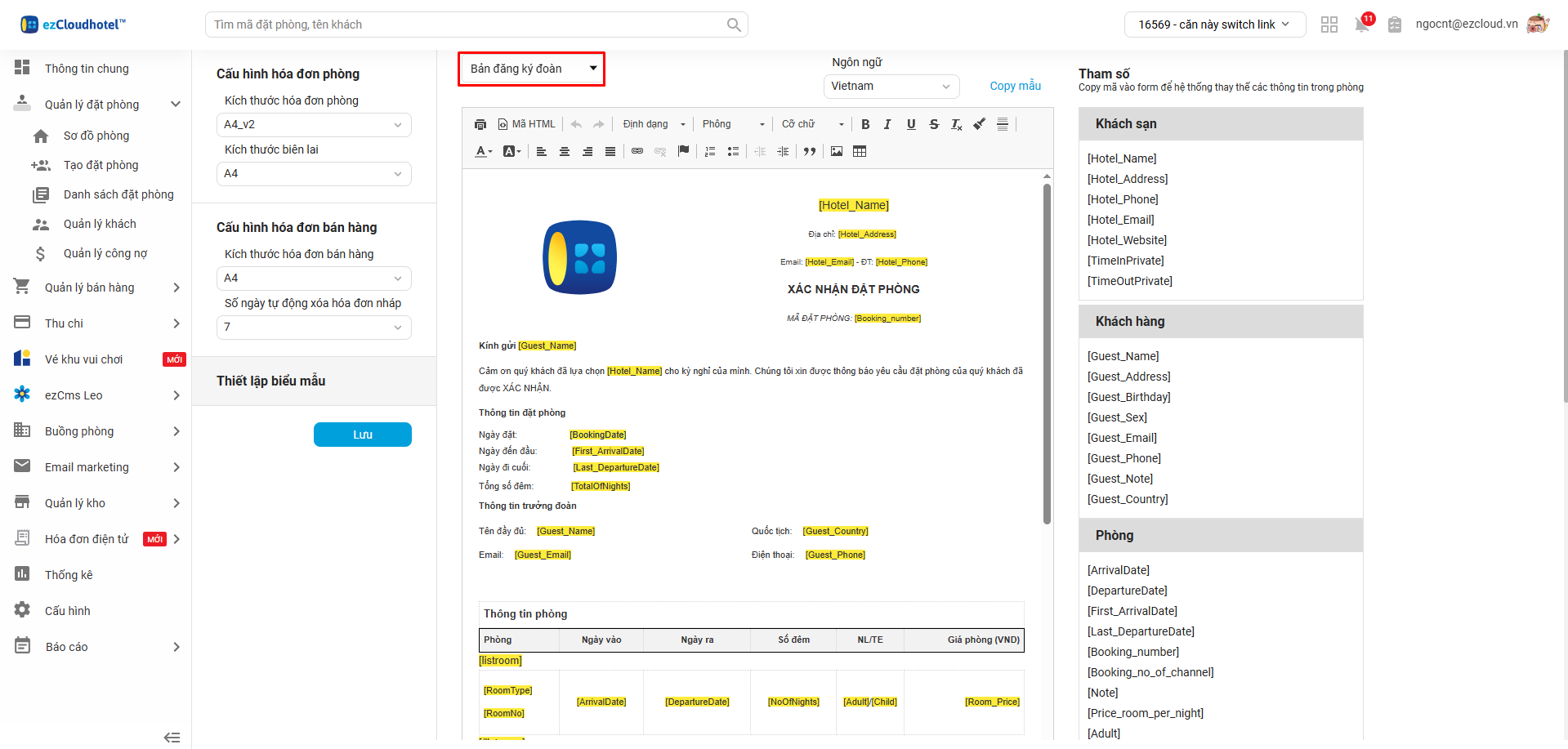
Hình ảnh: Cấu hình bản đăng kí đoàn
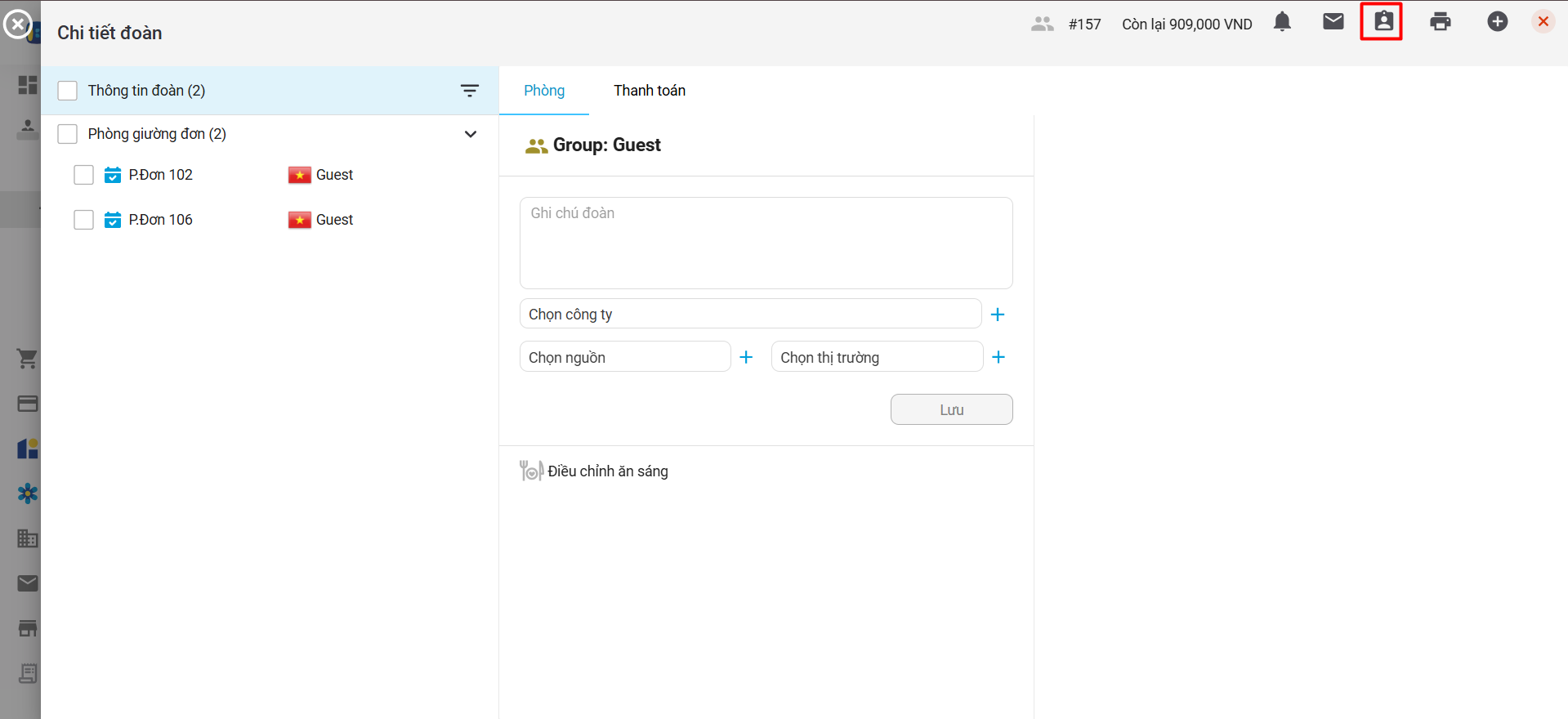
B. Xem bản đăng kí đoàn
Cách 1: Truy cập chi tiết phòng đoàn >> Chọn icon Bản đăng kí >> Xem bản đăng kí đoàn
Cách 2: Truy cập Danh sách đặt phòng >> Chọn icon Ba chấm >> In bản xác nhận
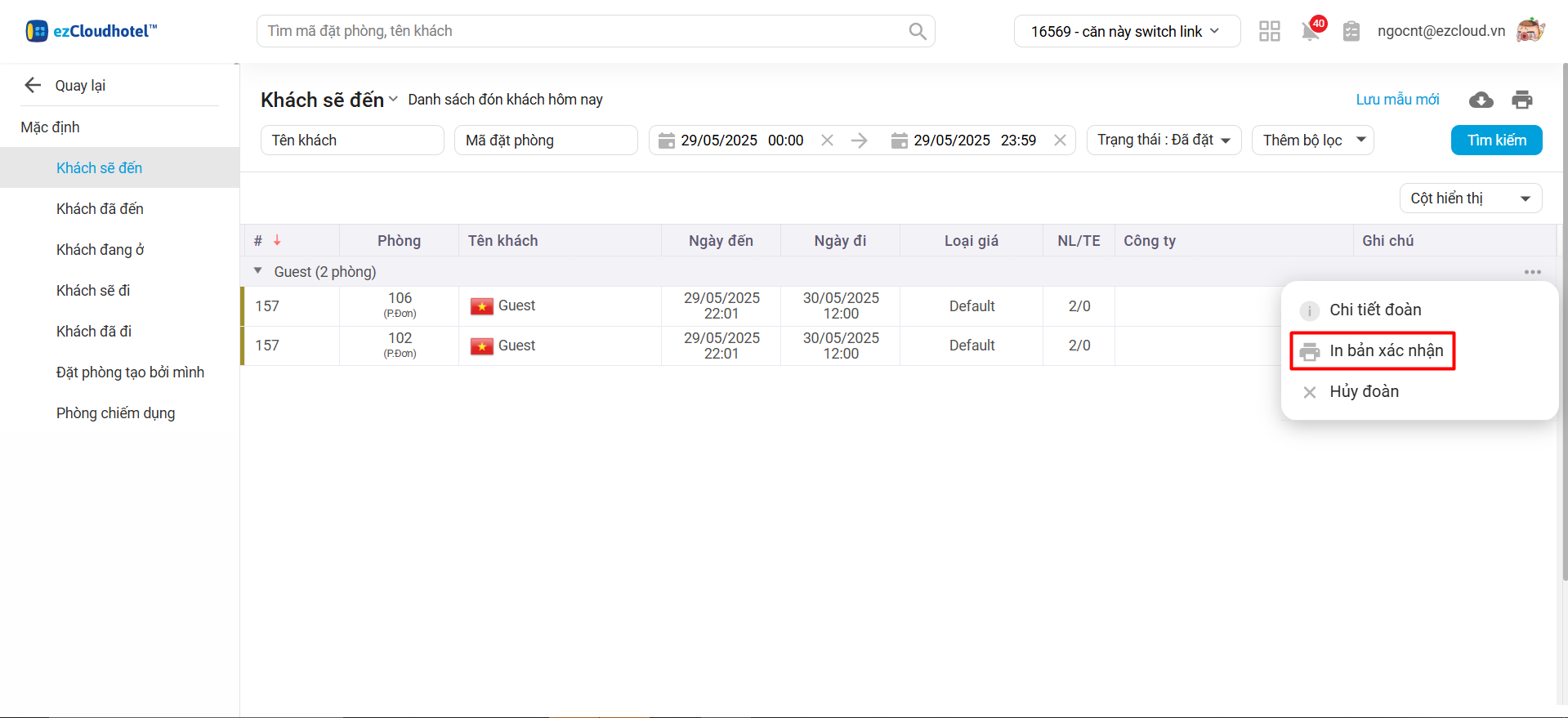
Lưu ý: Cần thiết lập cấu hình bản đăng kí đoàn mới có thể xem và in được bản đăng kí đoàn
8. Bổ sung trường “Căn cước công dân, Hộ chiếu, Budget code” trong thông tin xuất hóa đơn đơn điện tử
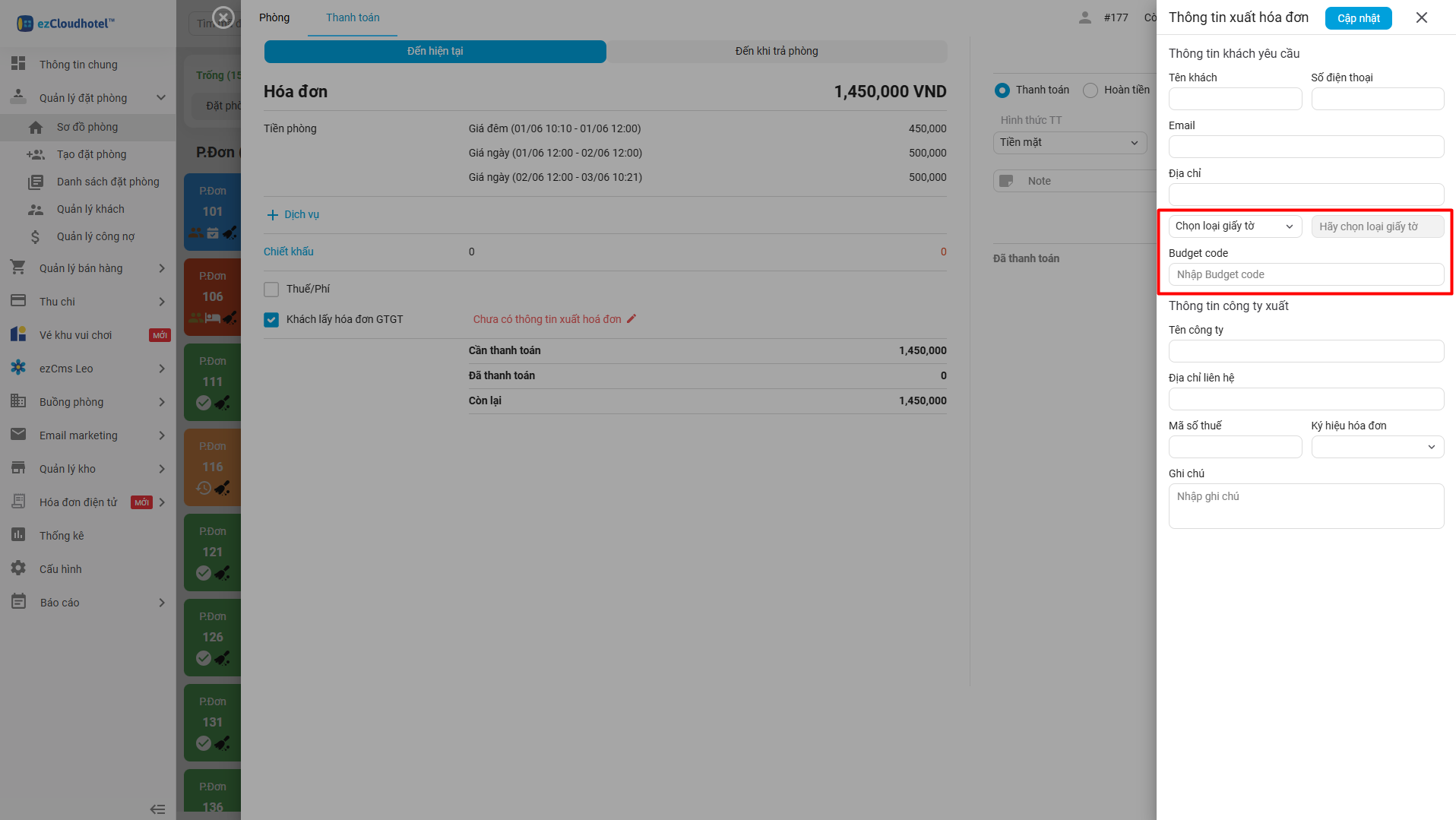
Hình ảnh: Thông tin xuất hóa đơn
II. SỬA LỖI
1. [App] Lỗi phân quyền trên bản app flutter
ezCloudhotel xin chân thành cảm ơn các đóng góp ý kiến rất nhiệt tình trong thời gian qua từ các Khách sạn. Và cũng rất mong nhận thêm nhiều sự đóng góp ý kiến hơn nữa để ezCloudhotel có thể phục vụ quý khách được tốt hơn.