







Chào mừng bạn đến với bản phát hành ngày 02 tháng 10 năm 2025 của ezCloudHotel. Mang trải nghiệm mới đến cho khách hàng bao gồm:
1. Xóa dữ liệu khách sạn theo khoảng ngày
Thao tác: Chủ khách sạn truy cập màn Danh sách khách sạn >> Chọn khách sạn cần xóa dữ liệu >> Click dấu 3 chấm >> Chọn Xóa dữ liệu >> Chọn Xóa theo tùy chọn >> Chọn khoảng thời gian muốn xóa >> Chọn các mục muốn xóa >> Nhập mật khẩu >> Nhập lí do xóa >> Chọn Xóa dữ liệu
1.1. Xóa dữ liệu Đặt phòng
Thao tác: Chủ khách sạn truy cập màn Danh sách khách sạn >> Chọn khách sạn cần xóa dữ liệu >> Click dấu 3 chấm >> Chọn Xóa dữ liệu >> Chọn Xóa theo tùy chọn >> Chọn Đặt phòng >> Chọn các điều kiện về đặt phòng muốn xóa >> Nhập mật khẩu >> Nhập lí do xóa >> Chọn Xóa dữ liệu
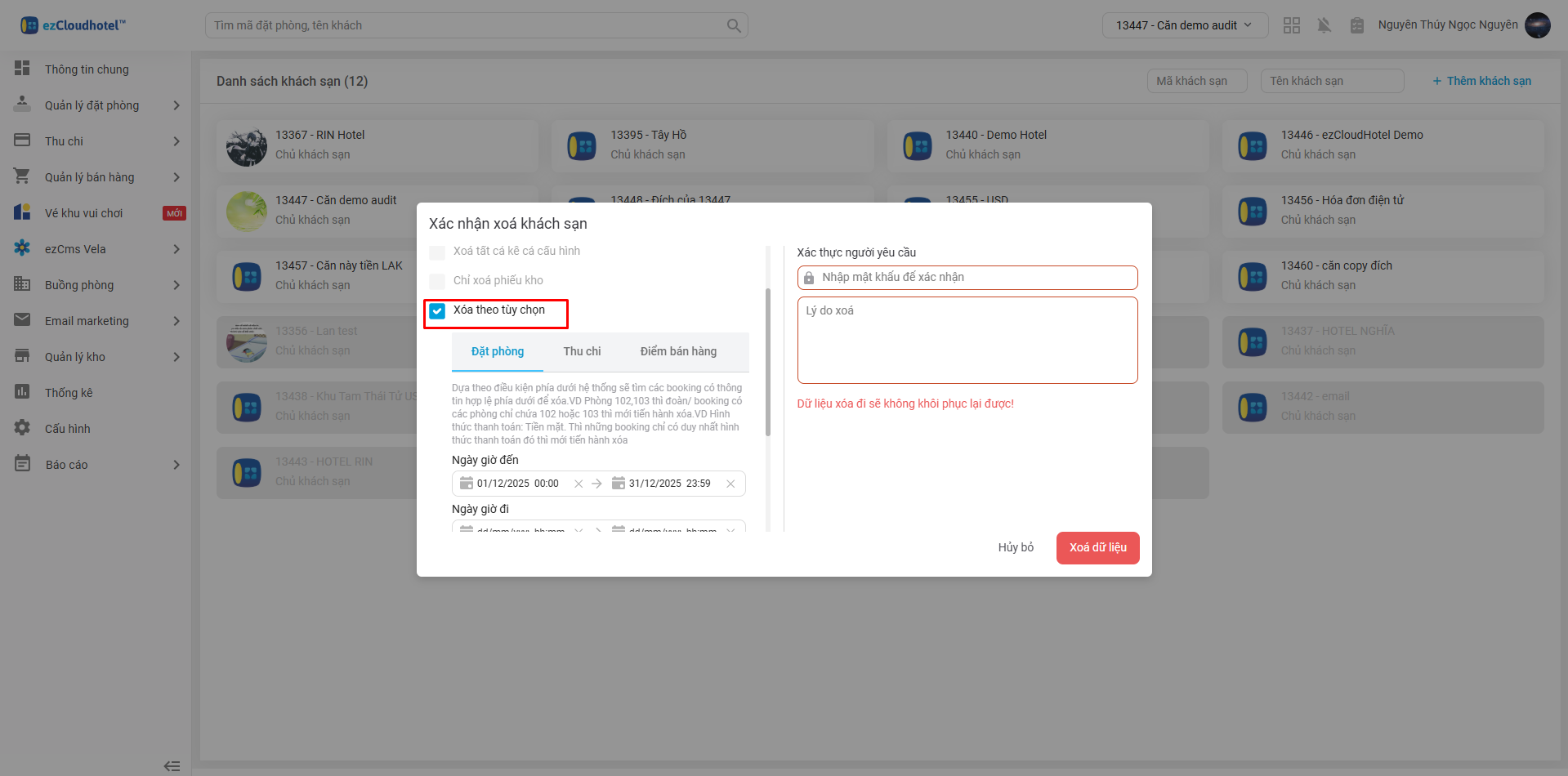
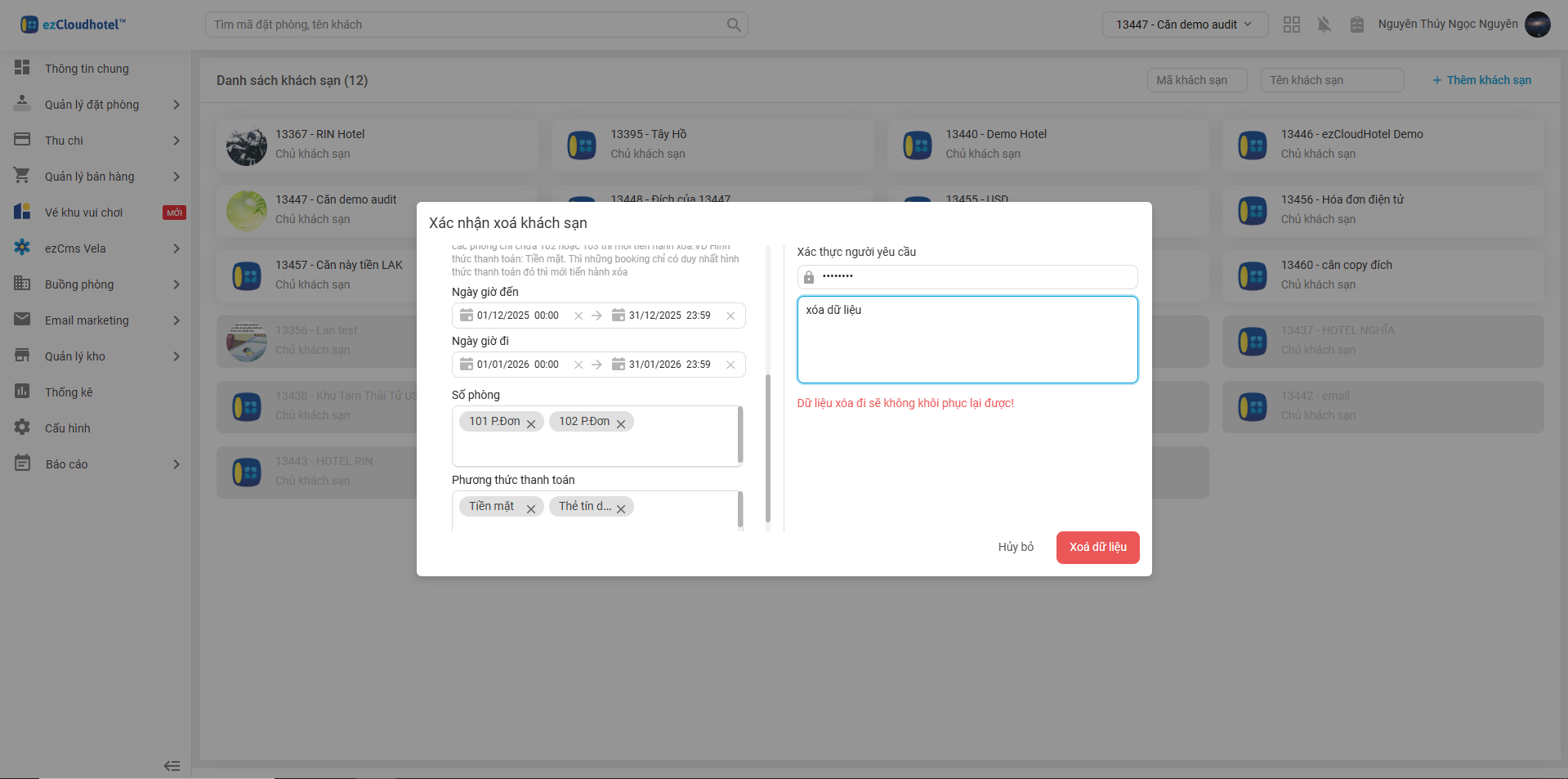
Hình ảnh: Màn chọn xóa Đặt phòng
Ví dụ: Phòng 102 thì đoàn/ booking có các phòng chỉ chứa 102 thì mới tiến hành xóa
Ví dụ: Hình thức thanh toán: Tiền mặt thì những đặt phòng chỉ có duy nhất hình thức thanh toán tiền mặt mới tiến hành xóa, Nếu đặt phòng có chứa hình thức tiền mặt + chuyển khoản sẽ không xóa đặt phòng đó
Hình thức thanh toán: Tiền mặt, chuyển khoản thì những đặt phòng có chứa hình thức thanh toán tiền mặt hoặc chuyển khoản hoặc tiền mặt + chuyển khoản sẽ được tiến hành xóa
Ngoài ra hệ thống sẽ thực hiện xóa các giao dịch phát sinh kèm với đặt phòng được xóa
Lưu ý: Trong trường hợp là booking đoàn: có nhiều phòng với ngày ở khác nhau, nếu 1 hoặc nhiều phòng có ngày đến không thuộc khoảng được chọn để xóa >> hệ thống sẽ không xóa đoàn đó
Ví dụ cho 1 số lựa chọn xóa
Dữ liệu phòng có 6 đặt phòng
Phòng 101 20/1/2026 14:00 – 22/1/2026 12:00 có thanh toán Tiền mặt
Phòng 102 20/1/2026 14:00 – 02/2/2026 12:00 có thanh toán Tiền mặt + Chuyển khoản NH
Phòng 103 20/1/2026 14:00 – 26/1/2026 12:00 không có thanh toán
Phòng đoàn 1 gồm phòng 101 20/1/2026 14:00 – 22/1/2026 12:00 có thanh toán Tiền mặt và phòng 102 20/1/2026 14:00 – 22/1/2026 12:00 có thanh toán Tiền mặt
Phòng đoàn 2 gồm phòng 101 20/1/2026 14:00 – 22/1/2026 12:00 có thanh toán Tiền mặt và phòng 102 20/1/2026 14:00 – 02/2/2026 12:00 có thanh toán Chuyển khoản NH
Phòng đoàn 3 gồm phòng 101 20/1/2026 14:00 – 22/1/2026 12:00 và phòng 103 20/1/2026 14:00 – 22/1/2026 12:00 có thanh toán Tiền mặt + Chuyển khoản NH
A. Chọn xóa theo ngày Ngày giờ đến
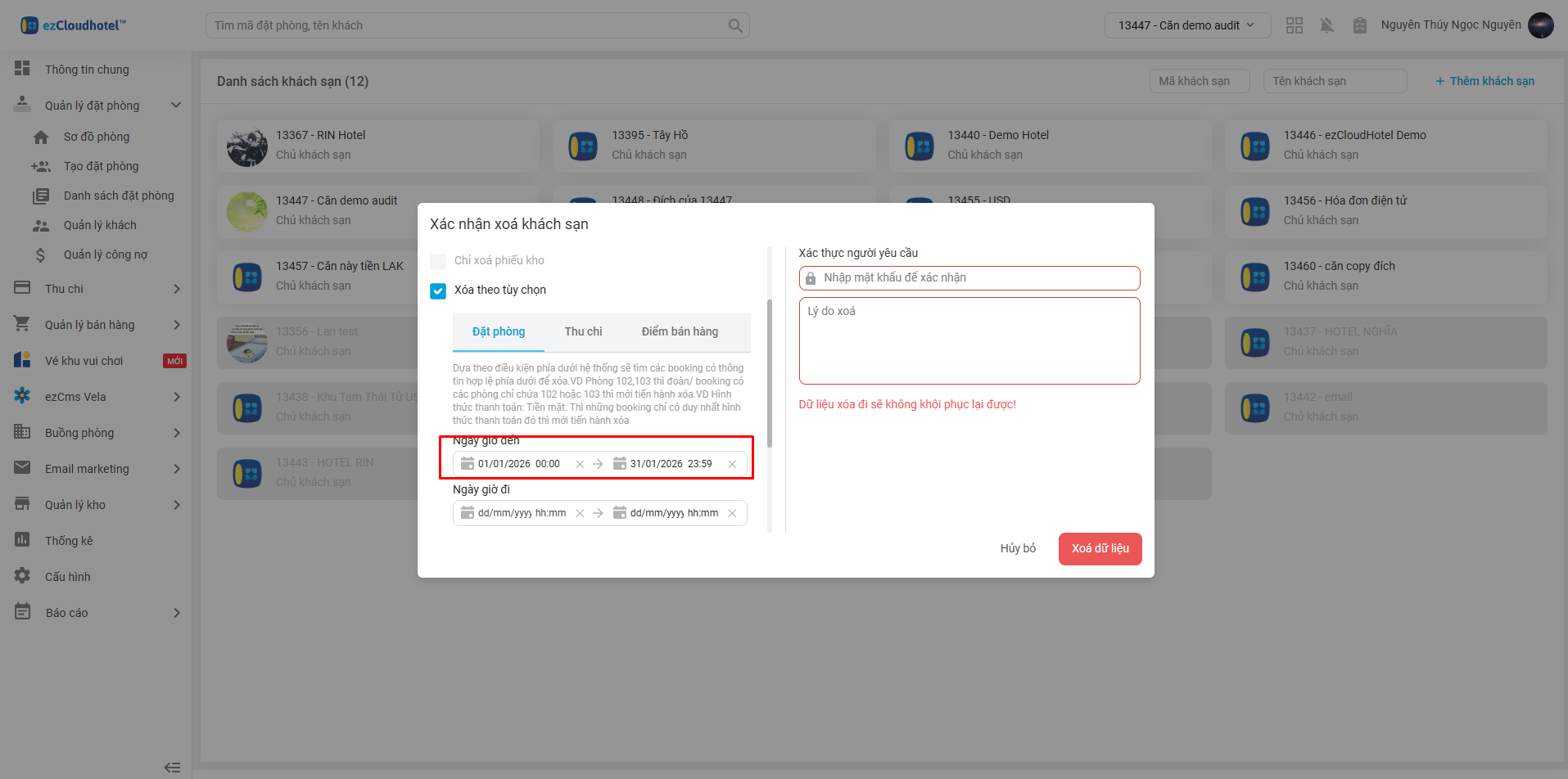
Chọn xóa theo ngày giờ đến của booking: từ 1/1/2026 00:00 – 31/1/2026 23:59
>> Hệ thống sẽ thực hiện xóa đặt phòng với phòng: 101, 102, 103, phòng đoàn 1,2,3
B. Chọn xóa theo ngày Ngày giờ đến và Ngày đi
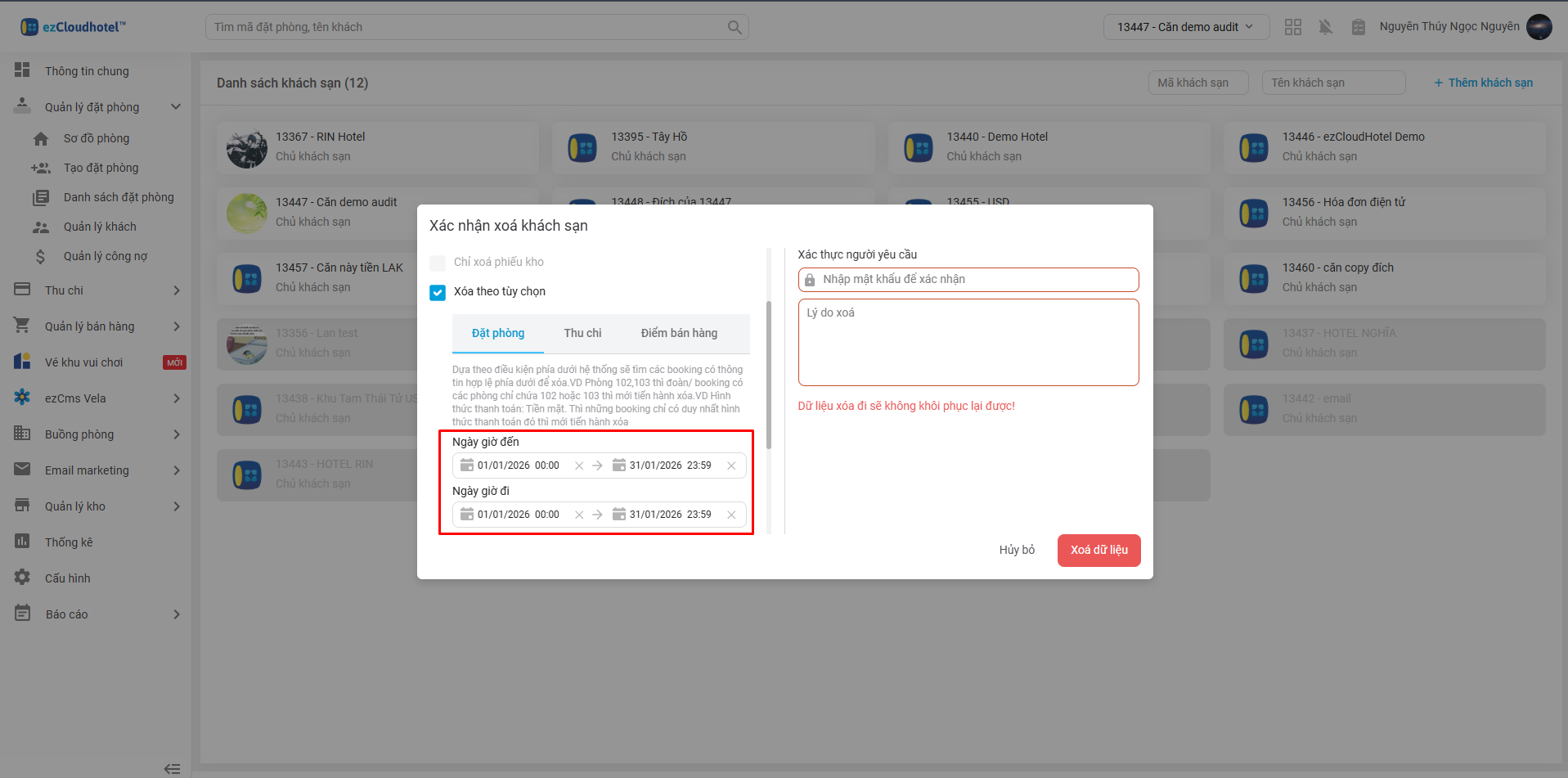
Chọn xóa theo ngày giờ đến của booking: từ 1/1/2026 00:00 – 31/1/2026 23:59, ngày giờ đi của booking 1/1/2026 00:00 – 31/1/2026 23:59
>> Hệ thống sẽ thực hiện xóa đặt phòng với phòng: 101, 103, phòng đoàn 1,3
C. Chọn xóa theo ngày Ngày giờ đến và Số phòng
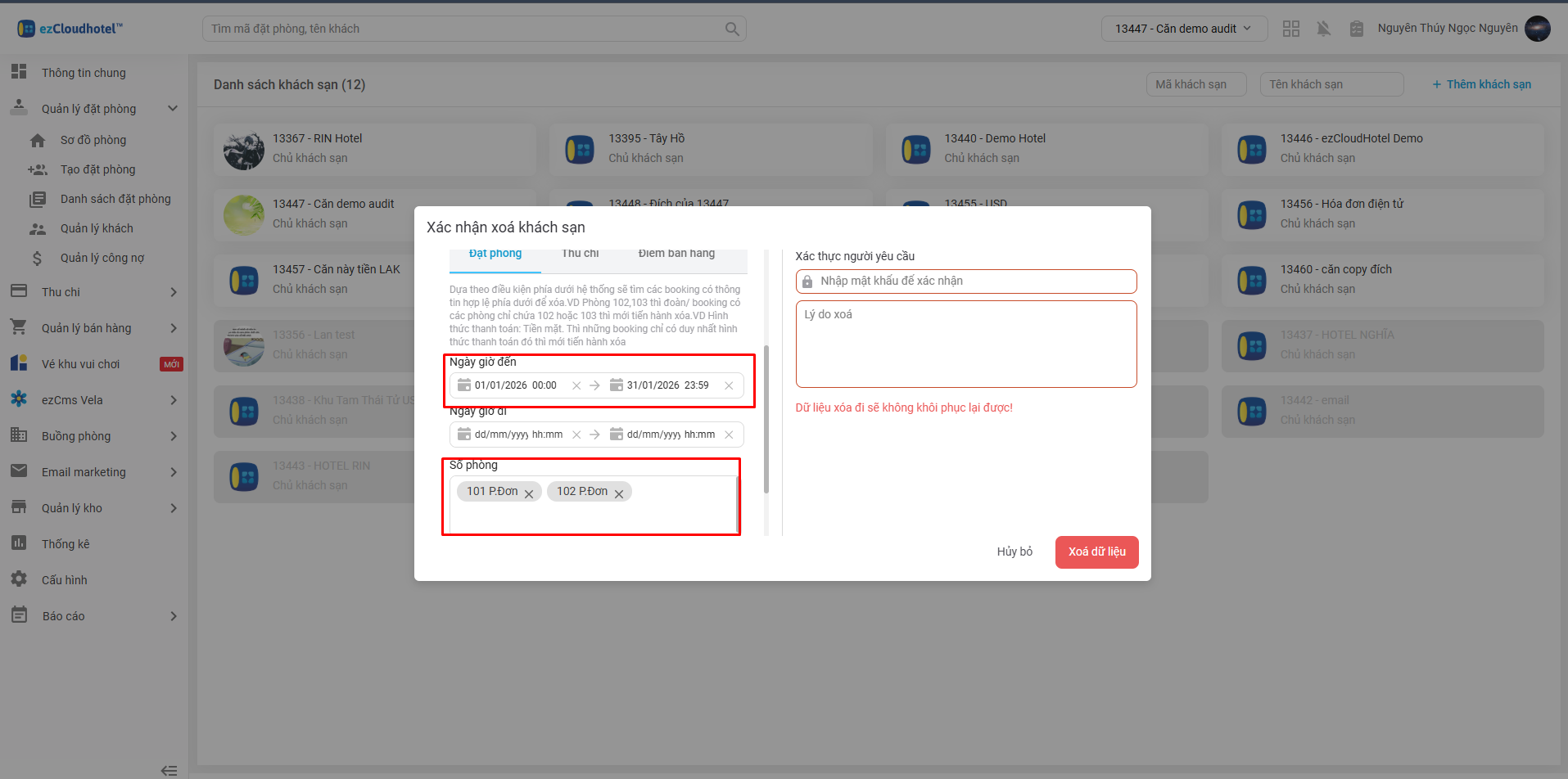
Chọn xóa theo ngày giờ đến của booking: từ 1/1/2026 00:00 – 31/1/2026 23:59, phòng 101, 102
>> Hệ thống sẽ thực hiện xóa đặt phòng với phòng: 101, 102, phòng đoàn 1,2
D. Chọn xóa theo ngày Ngày giờ đến và Hình thức thanh toán
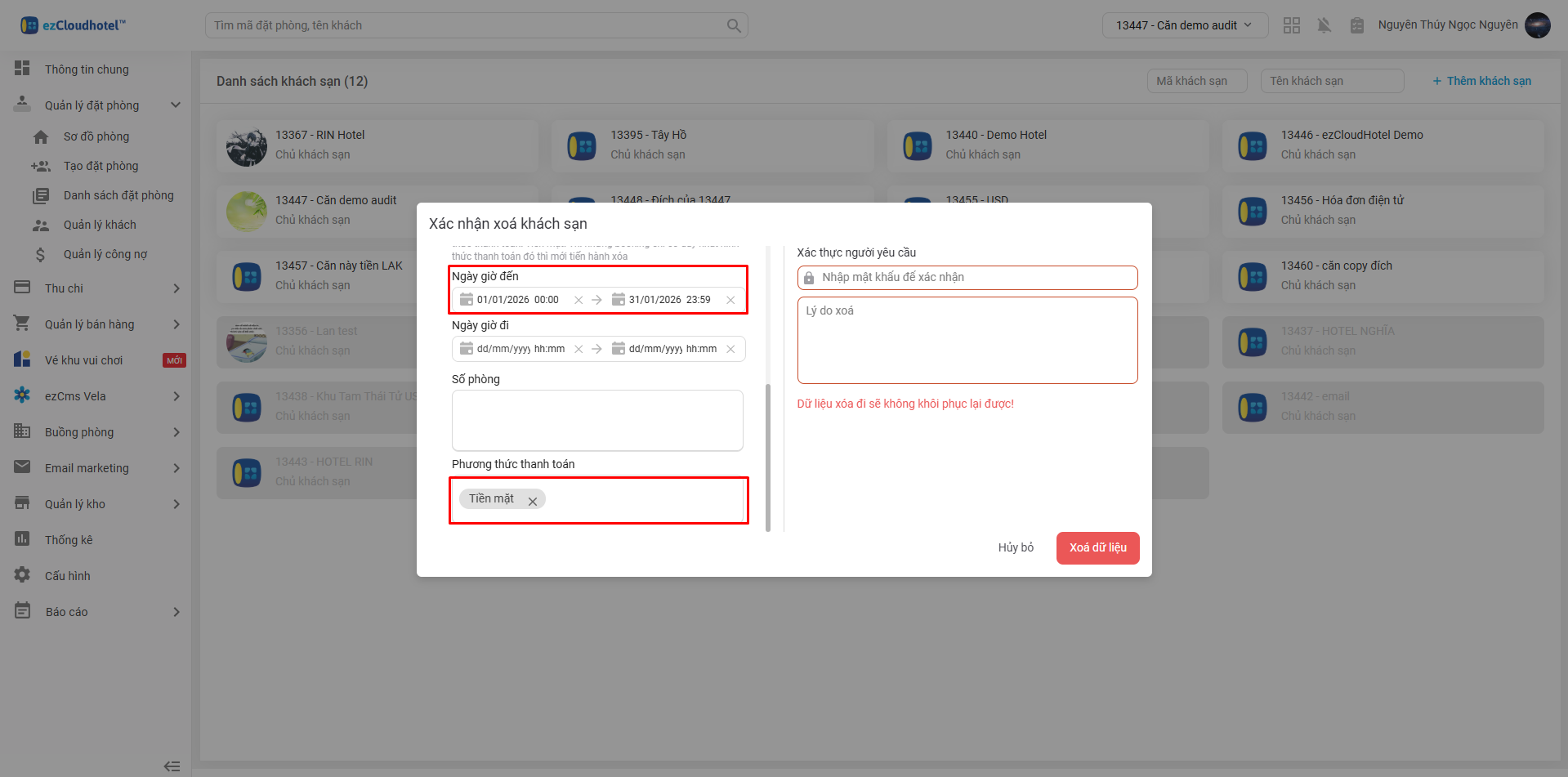
D1. Chọn xóa theo ngày giờ đến của booking: từ 1/1/2026 00:00 – 31/1/2026 23:59, Hình thức thanh toán: Tiền mặt
>> Hệ thống sẽ thực hiện xóa đặt phòng với phòng: 101, phòng đoàn 1
D2. Chọn xóa theo ngày giờ đến của booking: từ 1/1/2026 00:00 – 31/1/2026 23:59, Hình thức thanh toán: Tiền mặt, Chuyển Khoản
>> Hệ thống sẽ xóa các đặt phòng có chứa hình thức thanh toán: Tiền mặt hoặc Chuyển khoản hoặc Tiền mặt + chuyển khoản
>> Hệ thống sẽ thực hiện xóa đặt phòng với phòng: 101, 102, Phòng đoàn 1, 2
E. Chọn xóa theo ngày Ngày giờ đến, Ngày giờ đi, Số phòng và Hình thức thanh toán
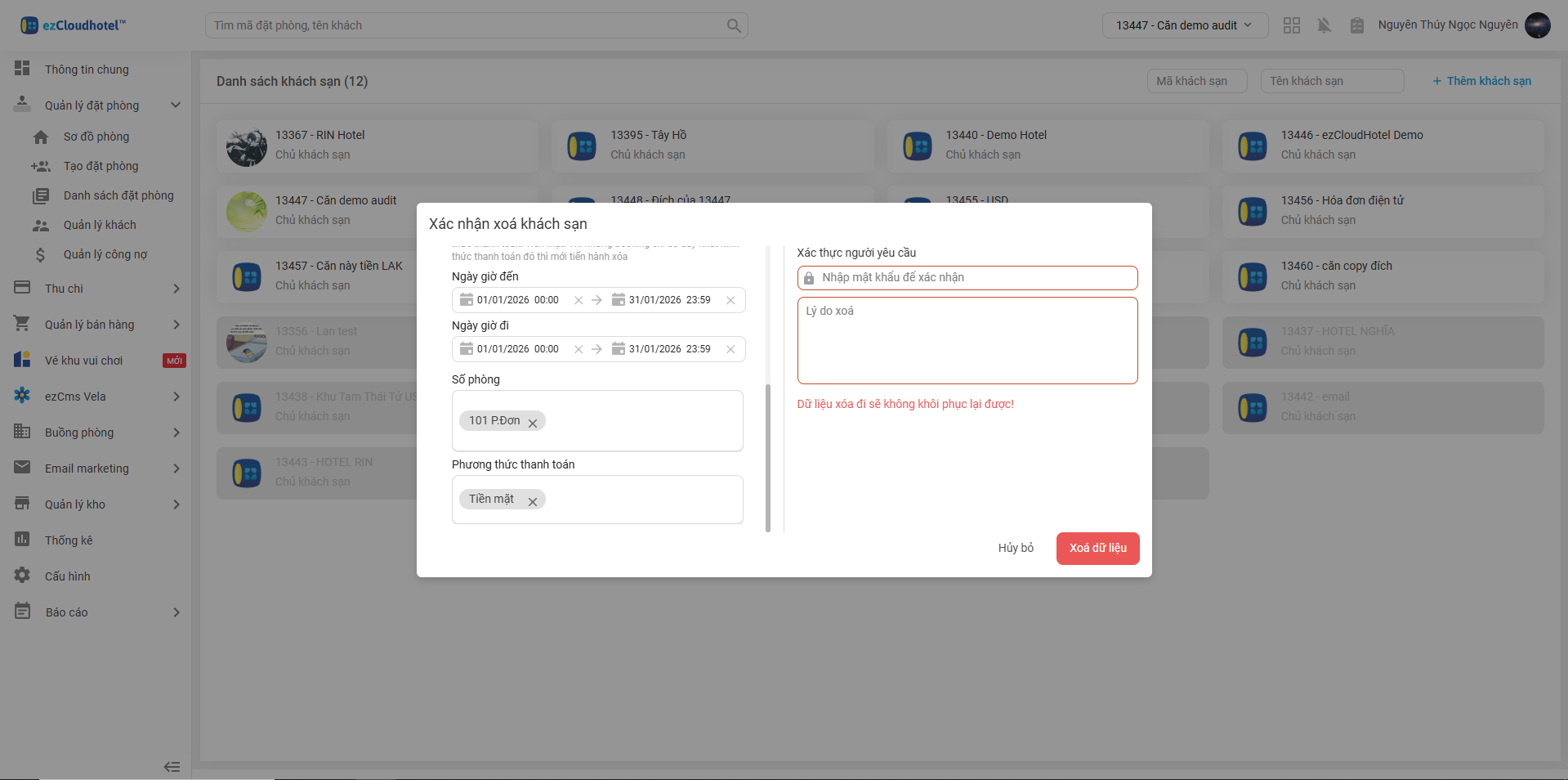
Chọn xóa theo ngày giờ đến của booking: từ 1/1/2026 00:00 – 31/1/2026 23:59, ngày giờ đi của booking 1/1/2026 00:00 – 31/1/2026 23:59, Phòng 101, Hình thức thanh toán: Tiền mặt
>> Hệ thống sẽ thực hiện xóa đặt phòng với phòng: 101
1.2. Xóa dữ liệu Thu chi
Thao tác: Chủ khách sạn truy cập màn Danh sách khách sạn >> Chọn khách sạn cần xóa dữ liệu >> Click dấu 3 chấm >> Chọn Xóa dữ liệu >> Chọn Xóa theo tùy chọn >> Chọn Thu chi >> Chọn khoảng thời gian muốn xóa >> Nhập mật khẩu >> Nhập lí do xóa >> Chọn Xóa dữ liệu
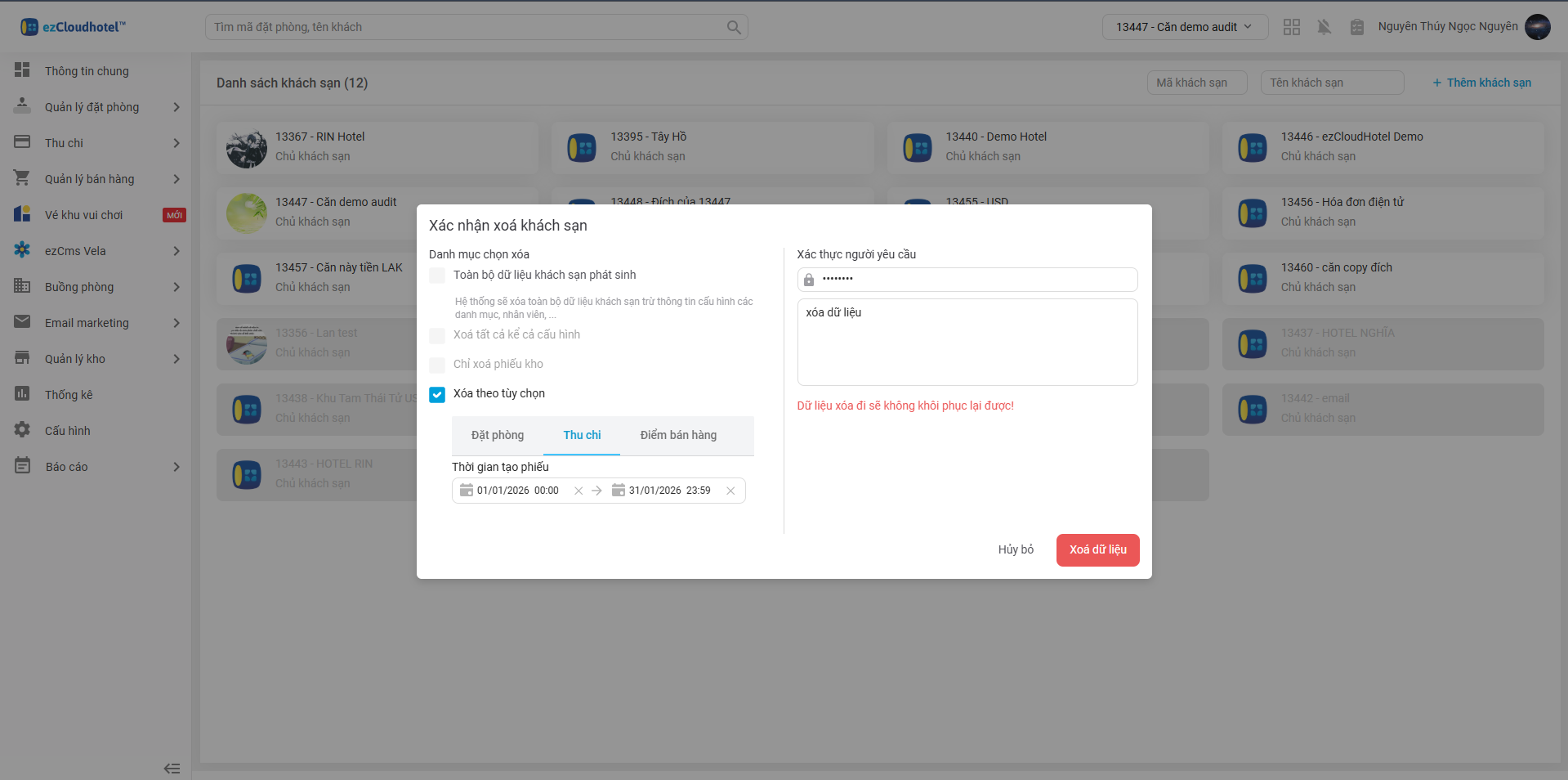
Hình ảnh: Màn chọn xóa Thu chi
Nội dung xóa:
1.3. Xóa dữ liệu Quản lí bán hàng
Thao tác: Chủ khách sạn truy cập màn Danh sách khách sạn >> Chọn khách sạn cần xóa dữ liệu >> Click dấu 3 chấm >> Chọn Xóa dữ liệu >> Chọn Xóa theo tùy chọn >> Chọn Điểm bán hàng >> Chọn khoảng thời gian muốn xóa >> Nhập mật khẩu >> Nhập lí do xóa >> Chọn Xóa dữ liệu
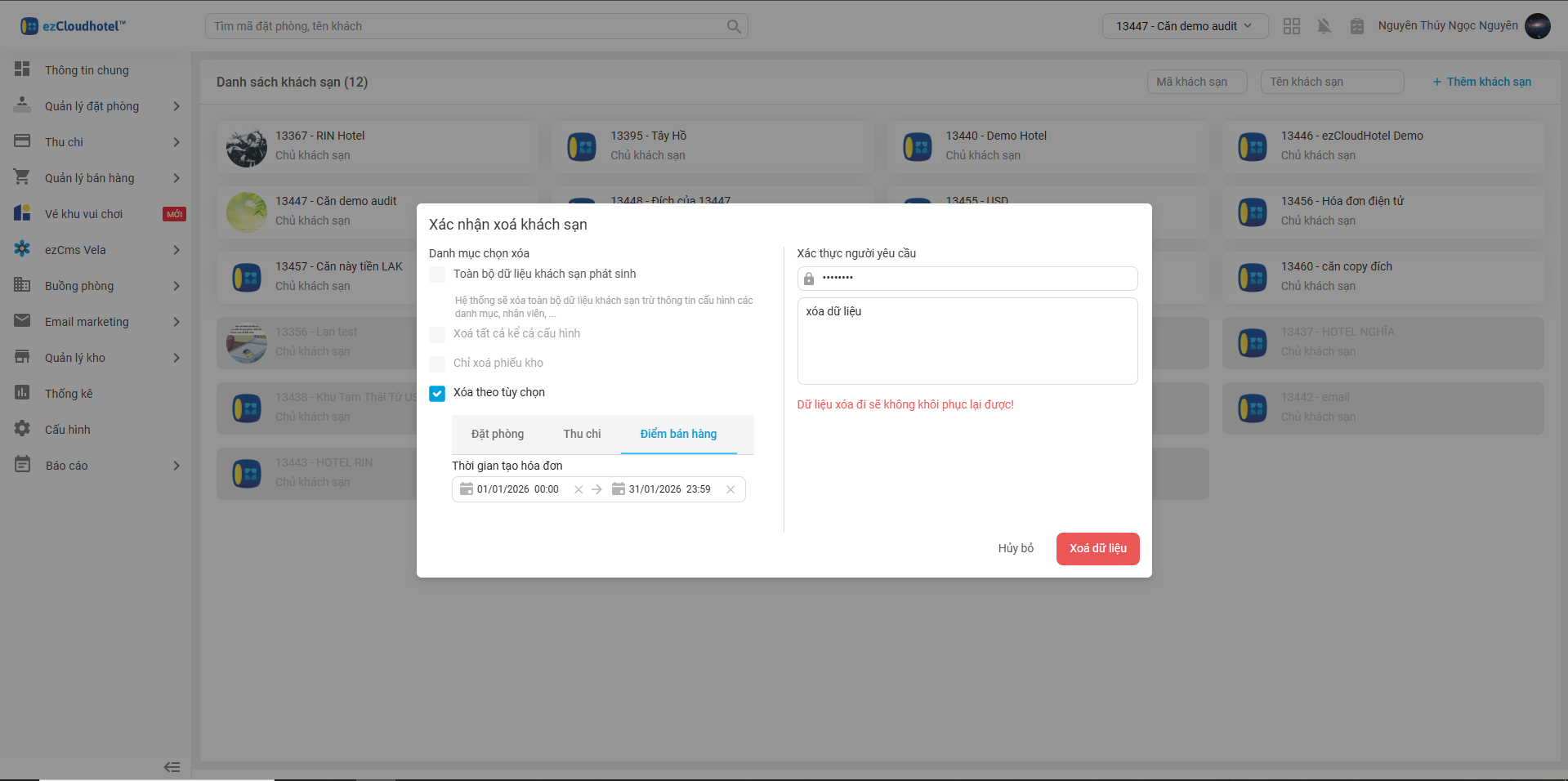
Hình ảnh: Màn chọn xóa Điểm bán hàng
Nội dung xóa:
ezCloudhotel xin chân thành cảm ơn các đóng góp ý kiến rất nhiệt tình trong thời gian qua từ các Khách sạn. Và cũng rất mong nhận thêm nhiều sự đóng góp ý kiến hơn nữa để ezCloudhotel có thể phục vụ quý khách được tốt hơn.